本記事では、Smoooothを初めて利用する方や操作方法が分からなくなってしまった方向けに、基本的な使い方をご紹介いたします。
アプリのインストール方法やホームページ編集、メール設定、サポートの利用方法など、よく利用する機能を中心にまとめておりますので、ぜひご活用ください。
Smoooothの主な機能
Smooooth(スムース)では、下記のような機能をご利用いただけます。
- ホームページの編集
- お知らせ・ブログ記事の投稿
- メールアドレスの作成・設定
- チャットボットの管理 (※ご契約者様のみ)
Smoooothマニュアルサイトでは、各種操作方法や活用方法をご案内しております。
操作方法が分からない場合は、「マニュアル内検索」や「カテゴリー検索」もあわせてご活用ください。
Smooooth アプリインストール方法
Smoooothをご利用いただくには、まずSmoooothディスクからアプリをインストールしていただく必要があります。
お使いのパソコンに合わせて、下記マニュアルをご確認ください。
【Windowsの方はこちら】
ディスクのインストール方法(Windows)
【Macの方はこちら】
インストール時「サーバー登録情報」へURLを入力いただく際は、
必ず貴社サイトのURLの末尾「/」を消したものを入力してください。
(例) https://example.co.jp/ の場合、https://example.co.jp と入力
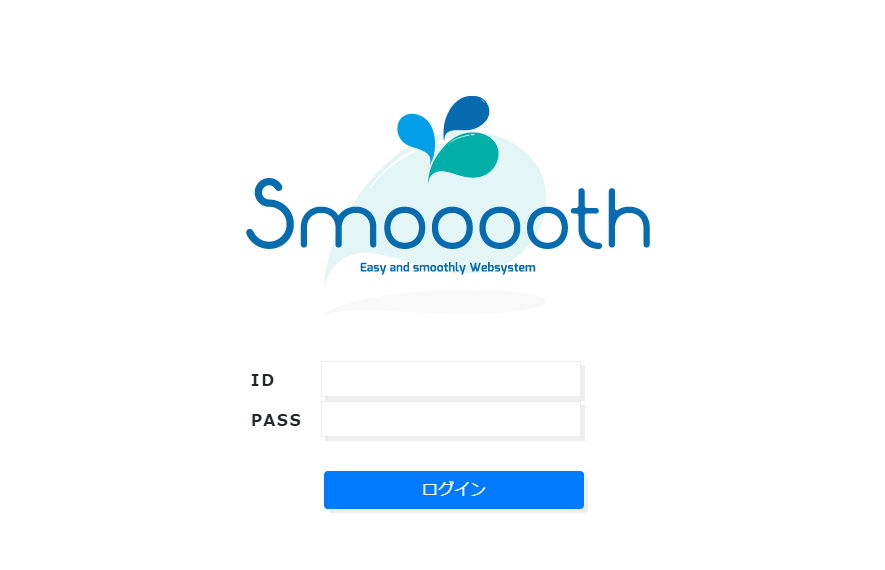
Smoooothアプリのインストールが完了すると、ログイン画面が表示されます。
お客様のIDとパスワードを入力し、「ログイン」をクリックしてください。
管理画面のご紹介
Smooooth(スムース)には、機能ごとに3つの管理画面があります。
- サイト編集管理画面
- ブログ・お知らせ記事ページ
- チャットボット (※ご契約者様のみ)
サイト編集管理画面
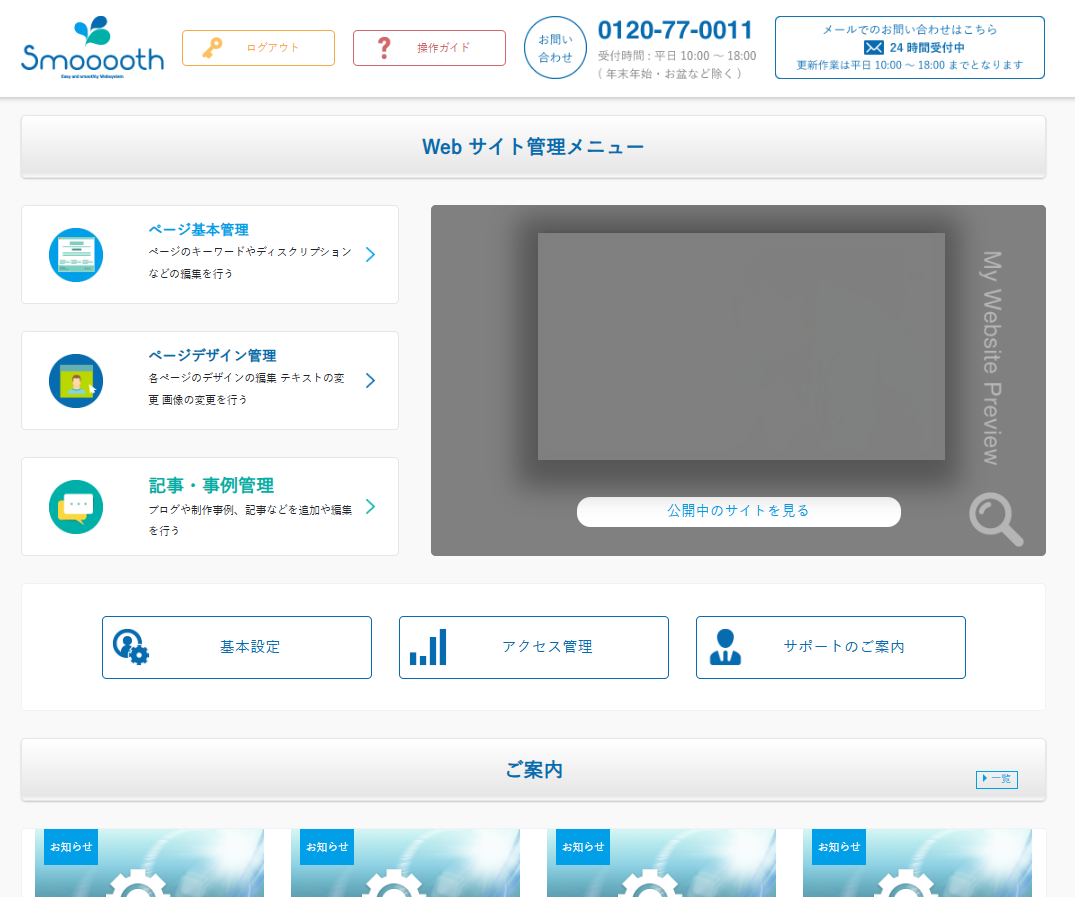
Smoooothにログインした直後に表示されるメインの操作画面です。
この画面から、サイトの編集や各機能へアクセスができます。
ブログ・お知らせ管理画面
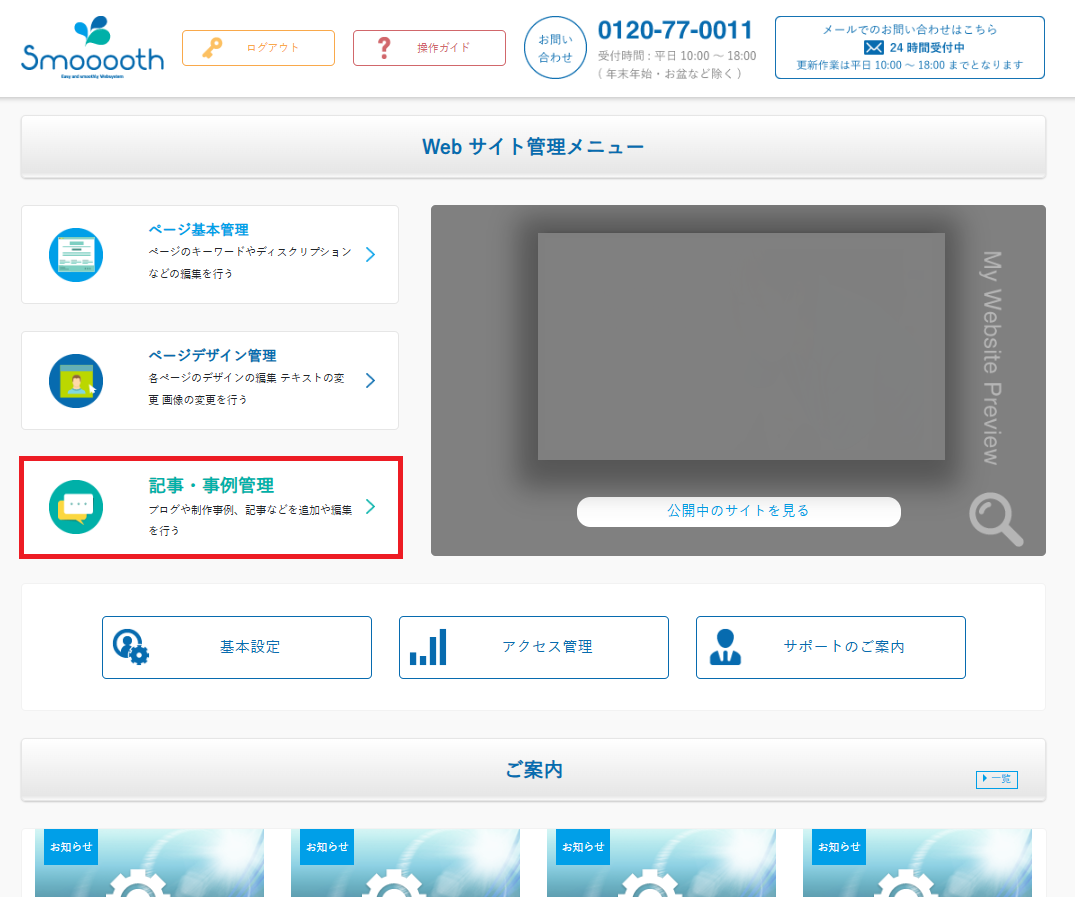
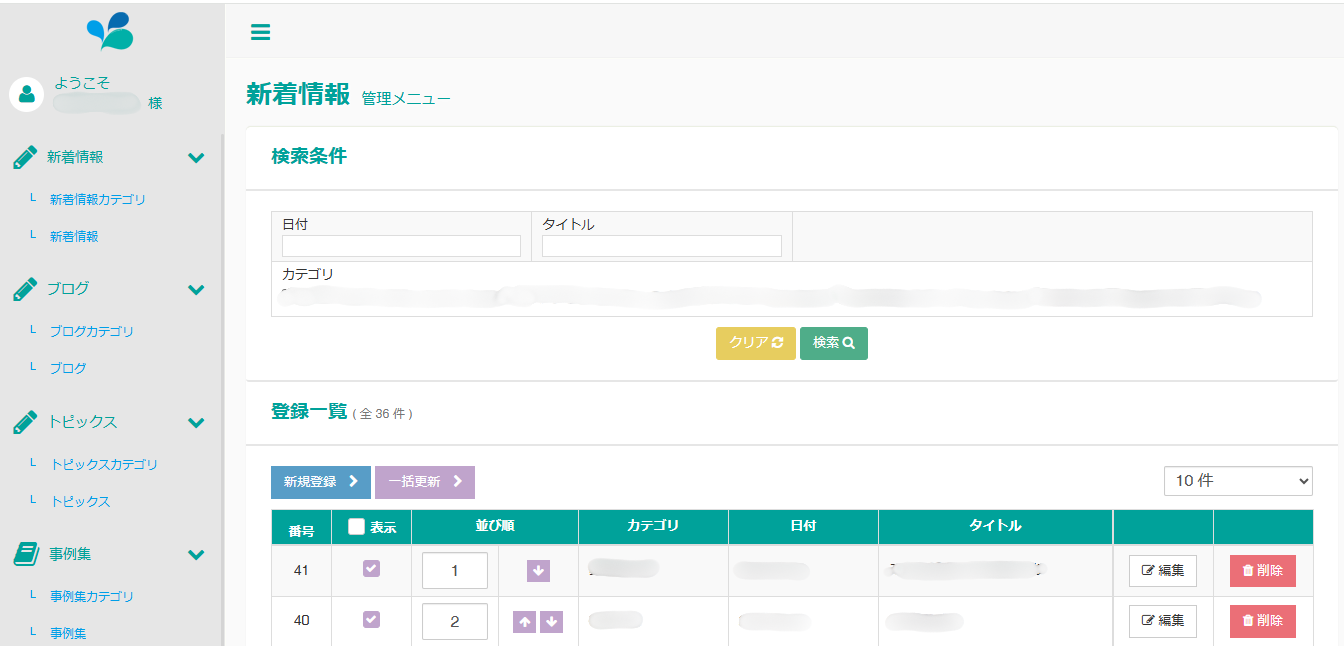
ブログやお知らせ、施工実績などの記事の投稿や変更を管理する画面です。
サイト編集管理画面から「記事・事例管理」をクリックしてください。
※お客様ごとに記事の投稿箇所が異なります。
「新着情報」や「ブログ」など、管理画面に表示されている更新箇所をご確認ください。
ご不明な場合は、依頼フォームよりお問い合わせください。
下記のようなウィンドウが新しく立ち上がった画面が「ブログ・お知らせ管理画面」となります。
チャットボット (※ご契約者様のみ)
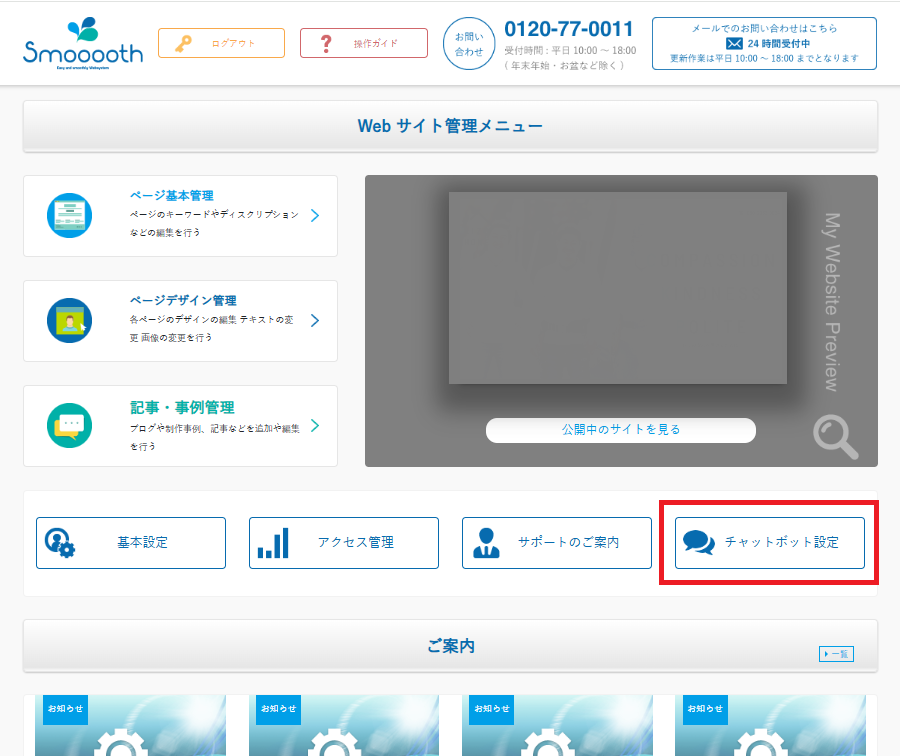
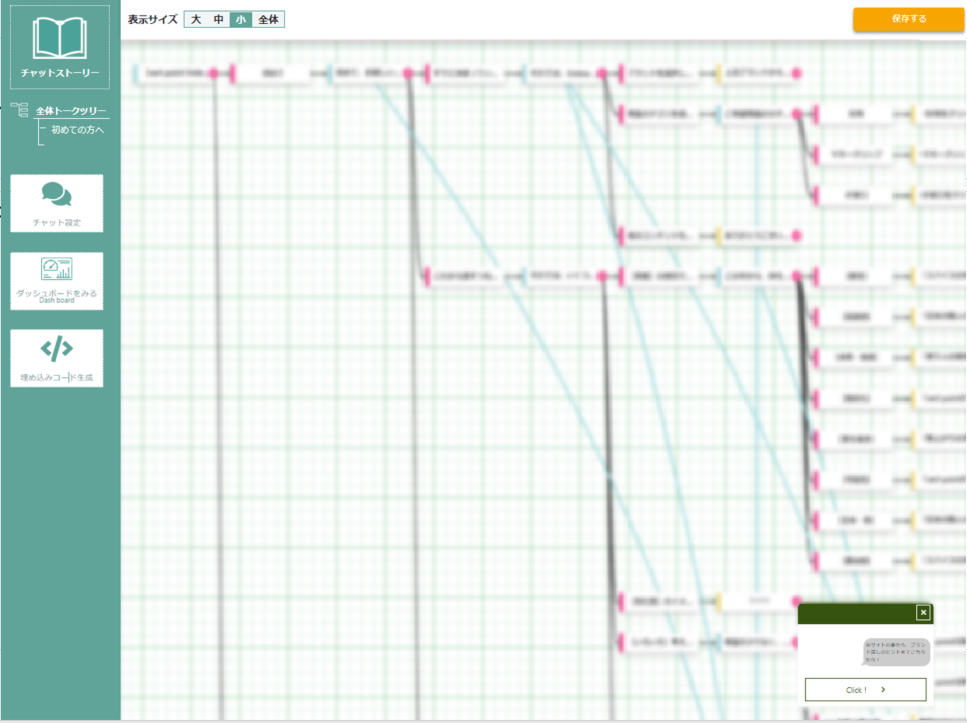
サイト上に表示されるチャットボット(対話型案内ツール)の内容を管理可能です。
サイト編集管理画面から「チャットボット設定」をクリックしてください。
【詳しくは下記マニュアルをご確認ください】
ホームページを編集する
Smoooothでは、初心者の方向けの「シンプルモード」と、上級者向けの「クリエイティブモード」をご用意しております。初めてホームページを編集される方は、まず「シンプルモード」から始めていただくことをおすすめします。
シンプルモードで行える編集の中から、まず最初に覚えていただきたい基本的な操作をご紹介しています。ぜひ気になる記事からご覧ください。
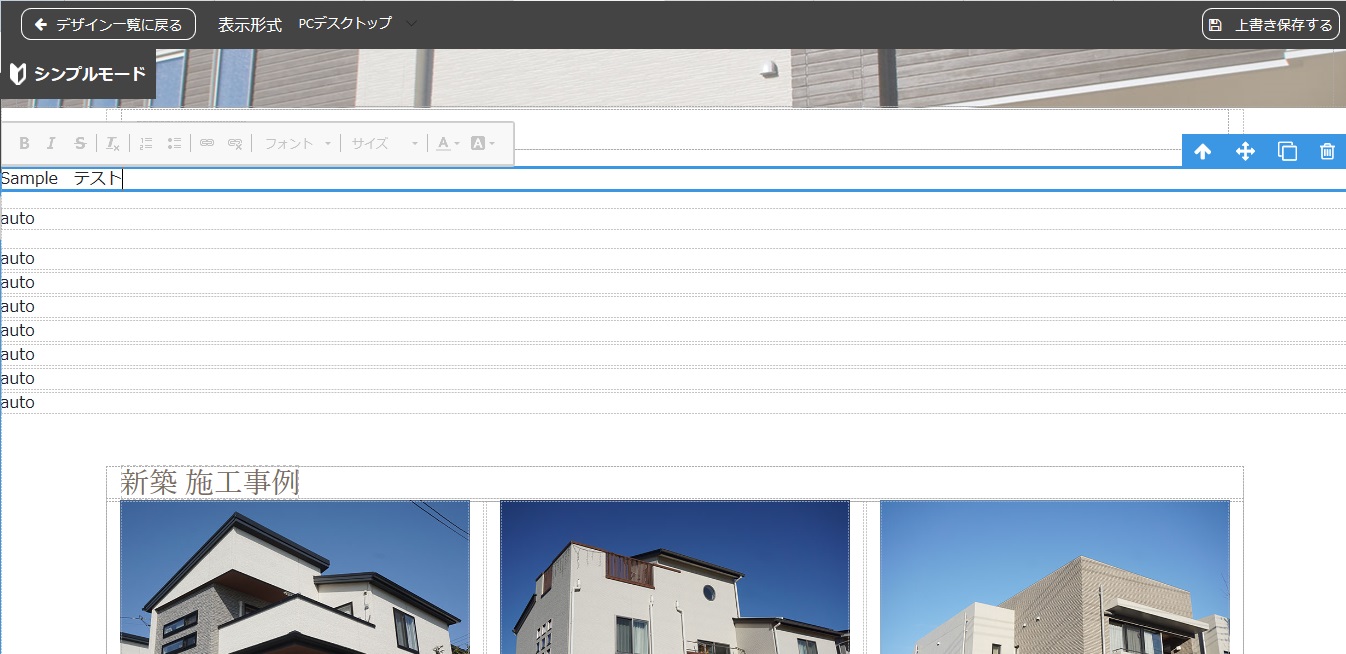
文字を変更する
ホームページ内の文字は、管理画面から簡単に変更することができます。
編集方法
①トップ画面から【ページデザイン管理】を選択してください。
②編集したいページの【デザインを編集】を押してください。
③ページ右上の【編集を開始する】を押してください。
④編集したいテキストの部分をクリックしてください。
【詳しくは下記マニュアルをご確認ください】
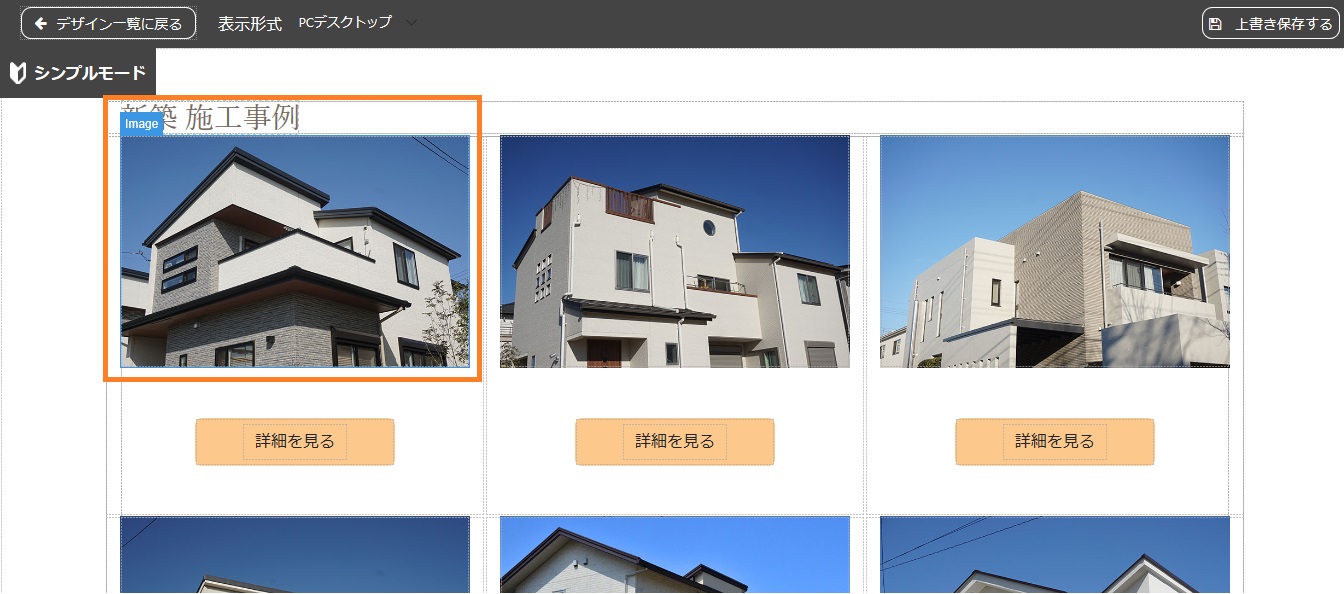
画像を変更する
文字の変更と同様、画像の変更も管理画面から簡単に変更することができます。
編集方法
①トップ画面から【ページデザイン管理】を選択してください。
②編集したいページの【デザインを編集】を押してください。
③ページ右上の【編集を開始する】を押してください。
④編集したい画像の部分をダブルクリックしてください。
⑤ダブルクリックすると画像登録画面が出てきますので、リストの中から画像を選択してください。
※まだアップロードされていない場合、左側の点線枠内に画像をドラック&ドロップします。
⑥画像が差し替わったのを確認して、右上の【公開中サイトに反映】から編集を終了してください。
【詳しくは下記マニュアルをご確認ください】
ブログやお知らせの記事を投稿する
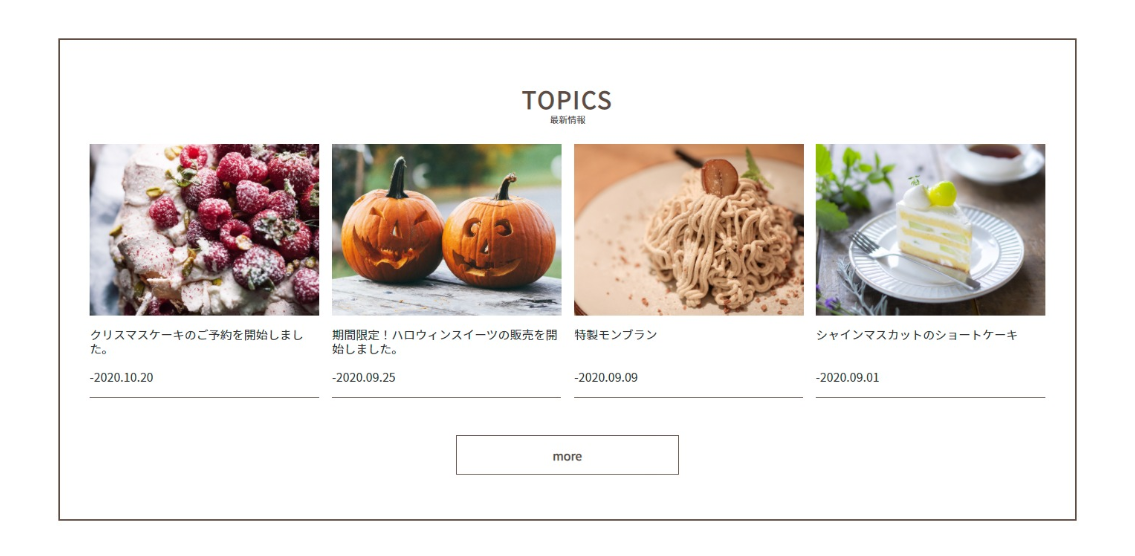
イベント情報や定休日のお知らせ、事例紹介等のお客様自身で記事を増やしていただける箇所の更新方法を紹介します。
管理画面「ブログ・お知らせ記事管理画面」から投稿可能です。
編集方法
①管理画面「ブログ・お知らせ記事ページ」を開きます。
②左のサイドバー、もしくは真ん中のパネルにある【新着情報】【ブログ】【トピックス】【事例集】のいずれかを選択してください。
※お客様ごとに更新箇所は異なりますので、管理画面をご確認いただき、不明な場合は依頼フォームからお問い合わせください。
③「新規登録」をクリックし、「カテゴリ」「日付」「タイトル」「内容」の必須項目を入力します。
④「登録する」を押して記事を更新完了です。
【詳しくは下記マニュアルをご確認ください】
ブログ内の文字にリンクを設置する
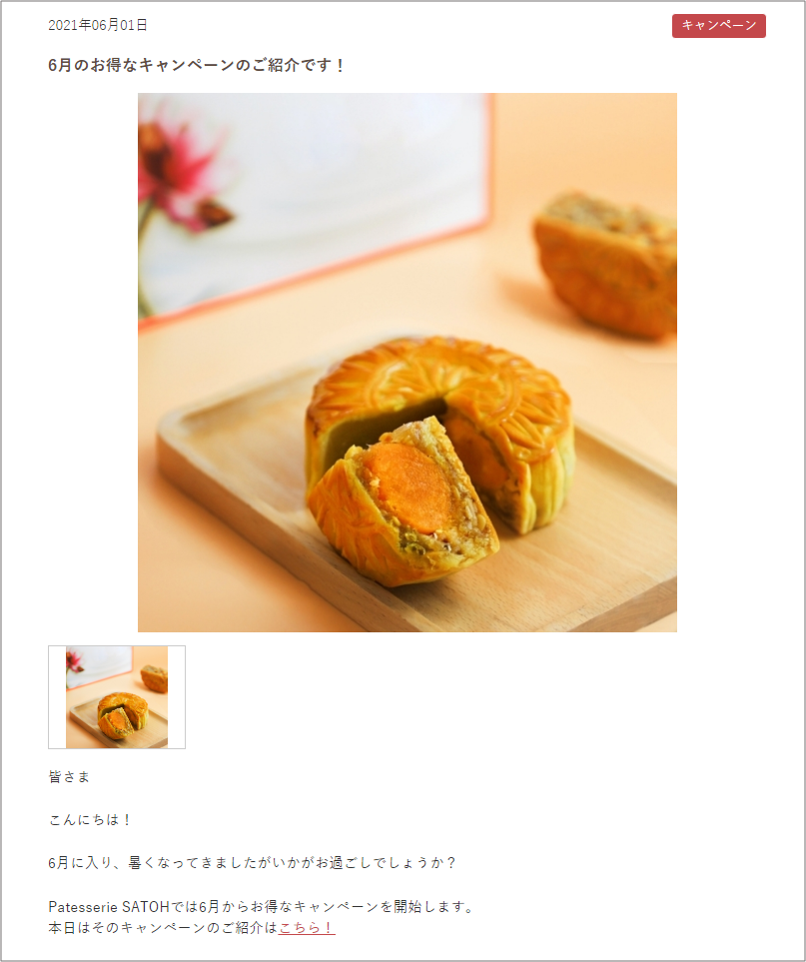
上記でブログの投稿方法をご案内させていただきましたが、ブログ投稿時の文字にリンクを設定することが可能です。
編集方法
①新規作成から投稿画面を開きます。
②内容に文字を入力していただきリンクを設定したい文字を選択してください。
③【リンクの挿入・編集】をクリックします。
④下記を入力して、OKを押せば設定完了です。

【詳しくは下記マニュアルをご確認ください】
コンテンツを移動/複製/削除する
ページ内のコンテンツは移動や複製、削除することが可能です。
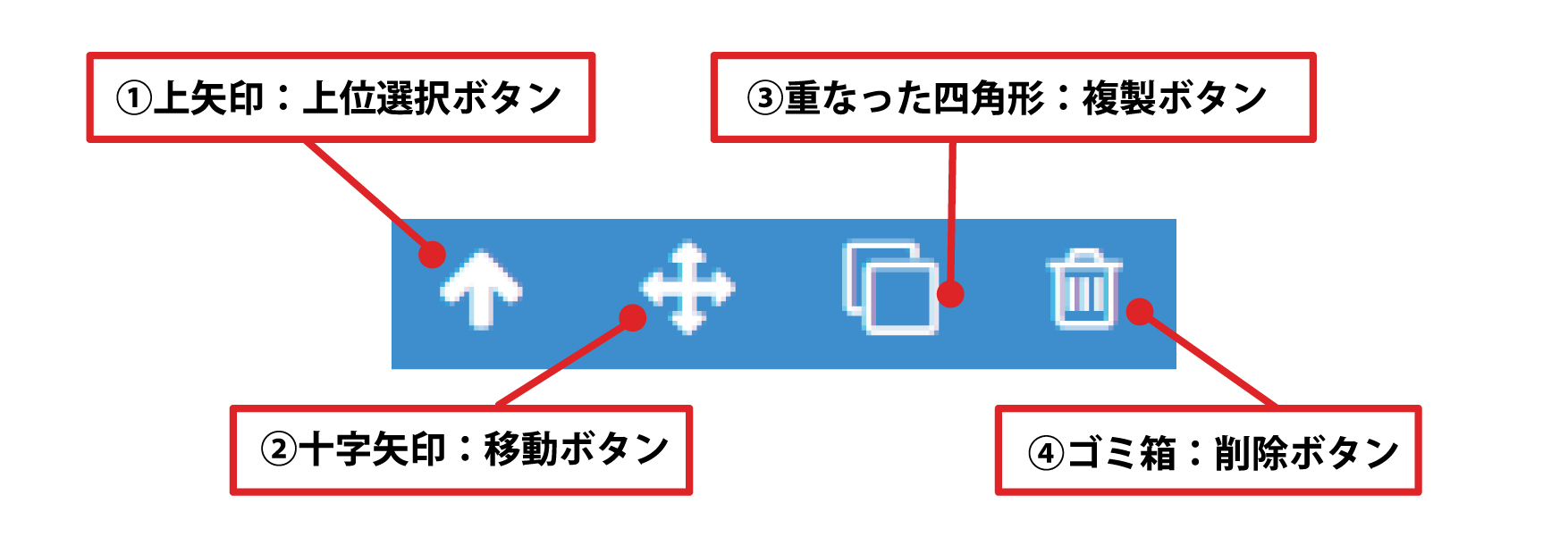
デザイン編集画面で移動/複製/削除したい項目にカーソルを合わせると、右上に4つの青色ボタンが表示されます。
コンテンツを選択時に表示される各種ボタンをご説明いたします。
各ボタンの説明
デザイン編集画面で移動/複製/削除したい項目にクリックすると、
右上に4つの青色ボタンが表示されます。
①上矢印:上位選択ボタン
選択範囲を1つ上の階層(より広い範囲)へ広げます。
画像単体ではなく、リンクや枠、周りの余白などの「ひとかたまり」を操作したい時に便利です。
②十字矢印:移動ボタン
ドラッグすることで、コンテンツを好きな場所へ移動させることができます。
③重なった四角形:複製ボタン
選択中の内容を丸ごとコピーしてすぐ下に増やします。
同じデザインを並べたい時に有効です。
④ゴミ箱:削除ボタン
削除したいコンテンツを選択し、ボタンを押すことで削除が可能です。
【詳しくは下記マニュアルをご確認ください】
その他にも、ページの追加やバナーの変更など、さまざまな操作方法をご紹介しています。
お探しの記事が見つからない場合は、「キーワード検索」「よく調べられているワード」「カテゴリー検索」をご活用ください。
メールアドレスの追加・設定方法
お客様側でメールアドレスの発行からメールソフトへメールアドレスをご登録まで行っていただくことが可能です。
新規メールアドレスの発行
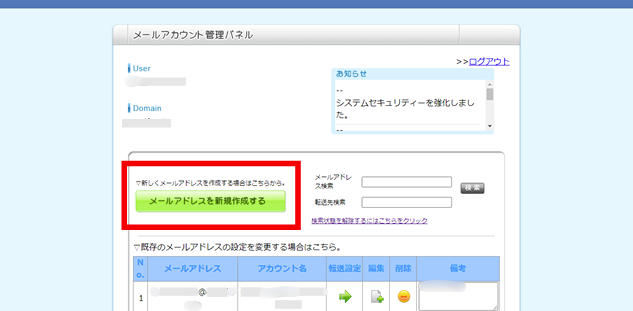
メールアカウント管理パネルから、新規メールアドレスを発行することが可能です。
※メールアカウント管理パネルのURLを持っていない場合は、依頼フォームお問い合わせください。
【詳しくは下記マニュアルをご確認ください】
転送設定
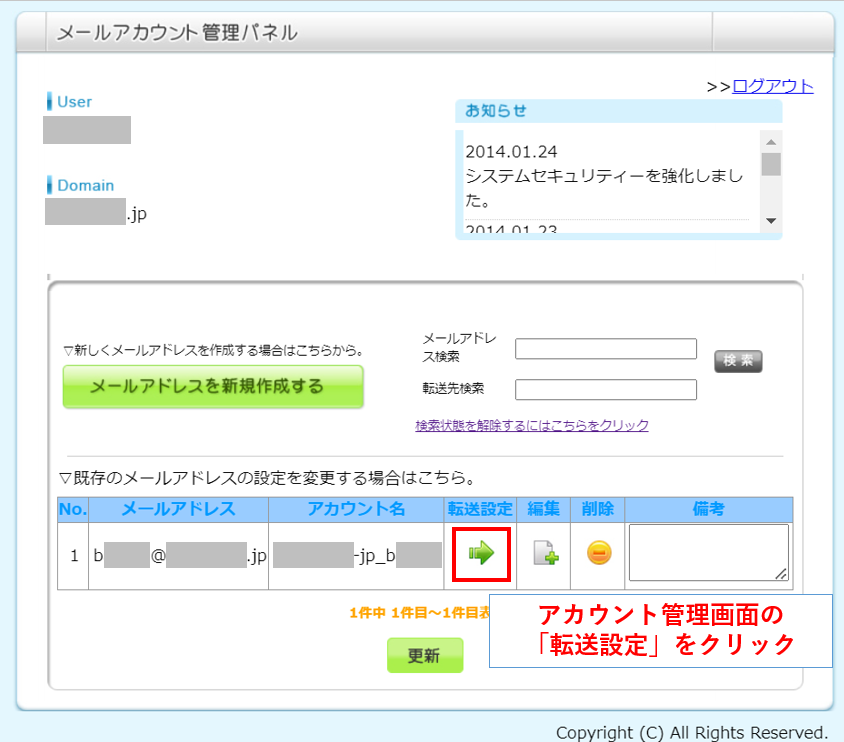
メールアカウント管理パネルから転送設定を行うことが可能です。
【詳しくは下記マニュアルをご確認ください】
各メールソフトへの追加方法
メールアドレスの作成が完了しましたら、各メールソフトへメールアドレスの設定が可能です。メールソフトごとに登録方法が異なりますので、下記から該当の記事をチェックしてください。
【詳しくは下記マニュアルをご確認ください】
推奨メールソフト
【Windows】
・Outlook(classic)
・Thunderbird(サンダーバード)
【Mac】
・Macメール
【Android】
・Thunderbird(サンダーバード)
【iPhone】
・iPhone標準メール
メール設定時のサーバー名・ポート番号の確認方法
メール設定時にメールアドレスやID、パスワード以外に「サーバー名」や「ポート番号」をご入力いただく必要がございます。
ポート番号
受信サーバー(POPサーバー) ポート番号:995
送信サーバー(SMTPサーバー) ポート番号:465
※どちらも「使用する暗号化接続の種類」や「SSLを使用する」などの確認がある場合は、いずれも「SSLを使用する」を選択するようにしましょう!
受信・送信サーバー名
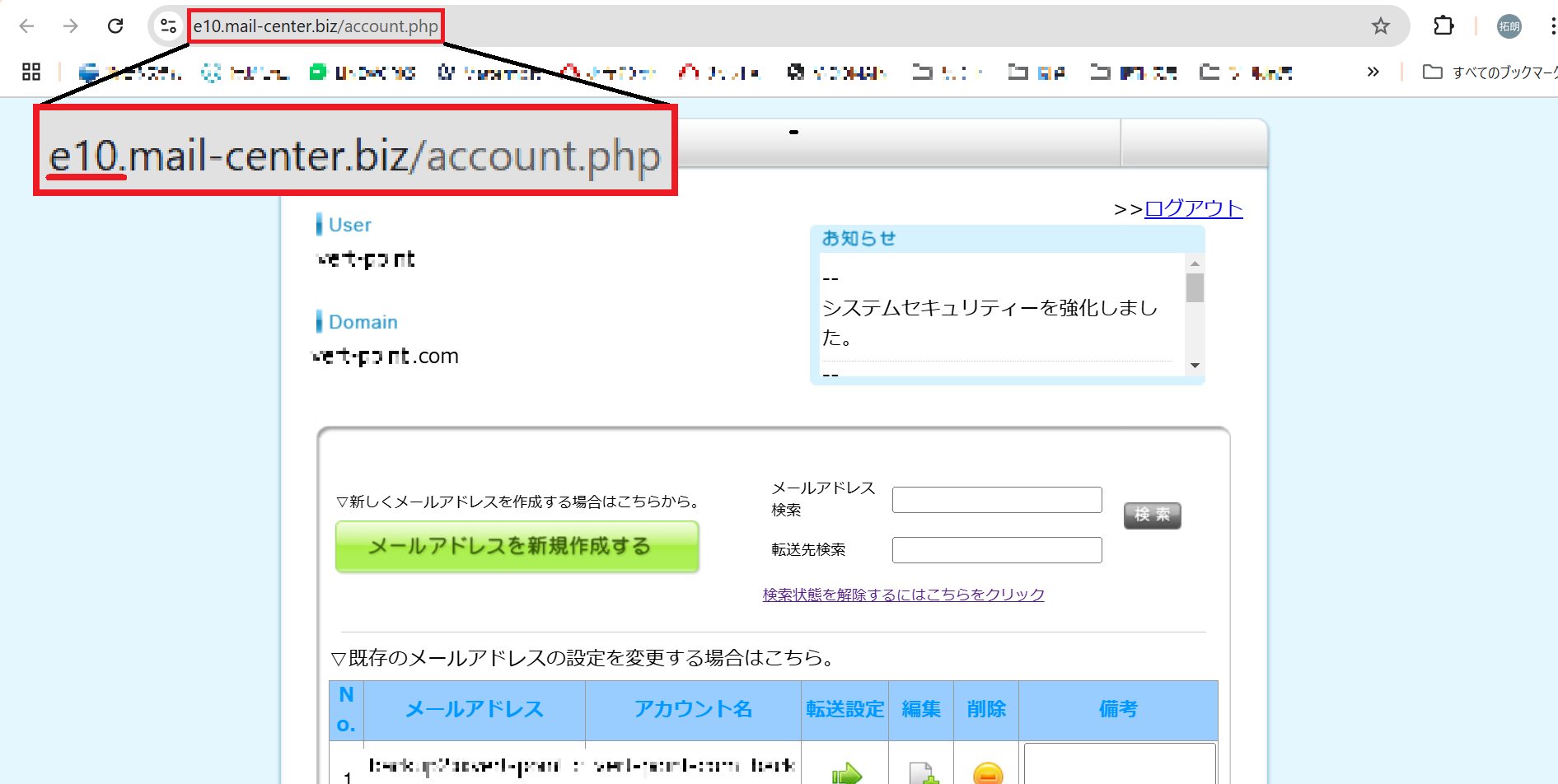
メールアカウント管理パネルを開いた画面のURL欄をご確認ください。
https://e●.mail-center.biz/account.php (●は数字)
この●の部分の数字がそのままサーバー名に使用されます。
「e●mail.ssl-link.jp」 サーバー名になります。
※下記画像の場合は「e10mail.ssl-link.jp」がサーバー名です。
困ったときは依頼フォームからお問い合わせ
管理画面内に依頼フォームへアクセスできるボタンを設置しております。
ご不明な点がございましたら、お気軽にお問い合わせください。
依頼フォームのご案内
管理画面の「メールフォームでのお問い合わせ」を選択すると、該当のページが表示されます。依頼フォームのお問い合わせ時に不明点がある場合は、下記の記事をご参考にしてください。
【詳しくは下記マニュアルをご確認ください】

※依頼時はこちらもご参考にしてください
AUN 使用方法
ホームページのURLを入力すると、自動で画面を取得し、付箋のようにコメントを書き込めるツールです。保存後に発行されるURLをご共有いただくことで、修正箇所をスムーズにお伝えいただけます。
【詳しくは動画または下記マニュアルをご確認ください】
ギガファイル便 使用方法
画像などのファイルをインターネット上で簡単に送信・共有できるサービスです。
依頼フォームから画像などのファイルをご共有いただく際は、ご利用ください。
【詳しくは動画または下記マニュアルをご確認ください】
WEBサポート内容のご案内
Smoooothのご運用に際して、ご加入いただいている「WEBサポートパック」には
下記のような内容が含まれております。
- SSLサーバ・ドメイン維持管理
- サイト更新代行サービス
- システム操作説明
WEBサポートパック の詳しいご案内につきましては、下記のページをご確認ください。
【詳しくは下記マニュアルをご確認ください】