Google社から先日、Gmailにおいて、
2026年1月より「外部メールの取り込み(POP受信)」機能の提供を終了することが発表されました。
参照:
https://support.google.com/mail/answer/16604719?hl=ja
Gmail では、POP を使用してサードパーティのアカウントのメールを確認する機能のサポートを終了します。
パソコン版 Gmail で [他のアカウントでメールを確認] オプションをご利用いただけなくなります。
そのため、「~@gmail.com」以外のメールアドレスをPC版 Gmail(無料版)で利用している場合、受信できなくなる見込みです。
本件はGoogle社による仕様変更のため、当社側での回避・延長対応が出来かねるものになります。該当機能をご利用中のお客様は、2025年中の移行を推奨いたします。
下記3問のチェック項目で今回のご対応の対象かを確認して下さい。
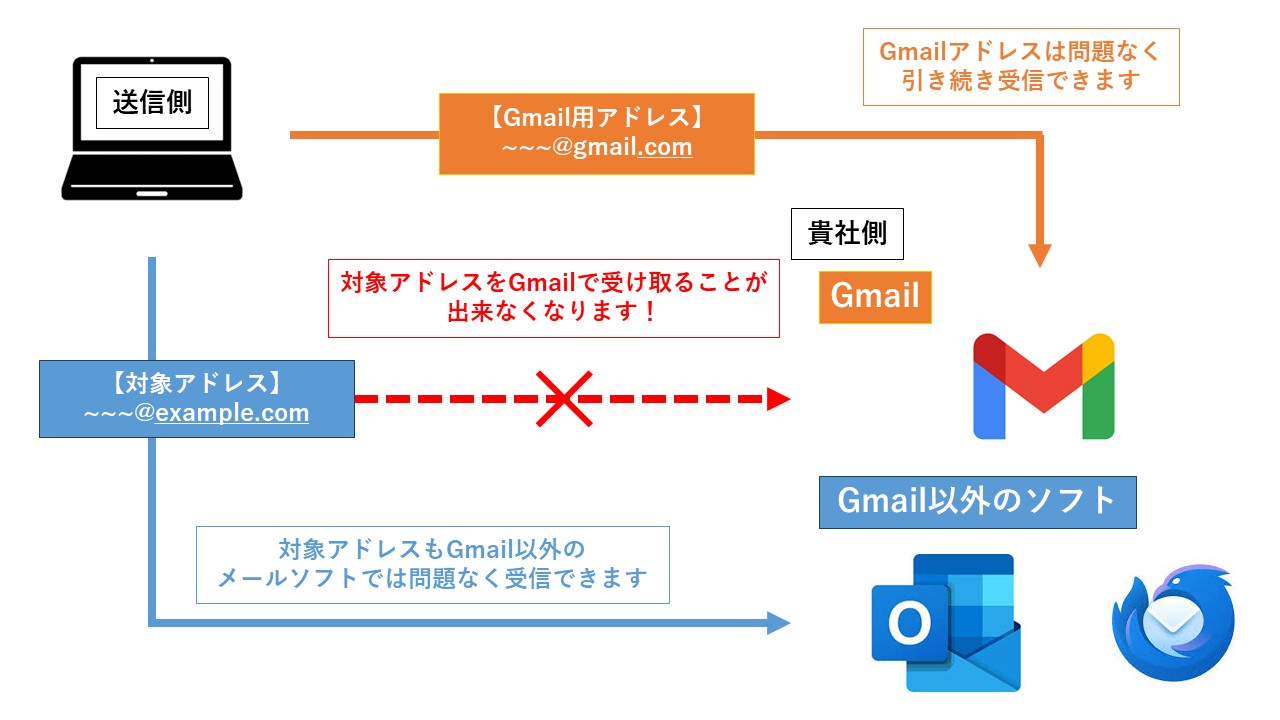
2026年1月 Gmail仕様変更 対象かの確認方法
下記3問のチェック項目で今回のご対応の対象かを確認して下さい。
全て「はい」の場合、今回の対象になります。
それ以外の場合は特にご対応の必要はありません。
Q1.ドメインに紐づいたアドレスを使用していますか?
貴社ホームページを開いていただき、
上部や下部に記載されているURLをご確認ください。
その末尾(~.com,~.jp,~.co.jp等)と同じ末尾を持つメールアドレスが、
今回のチェック対象です。
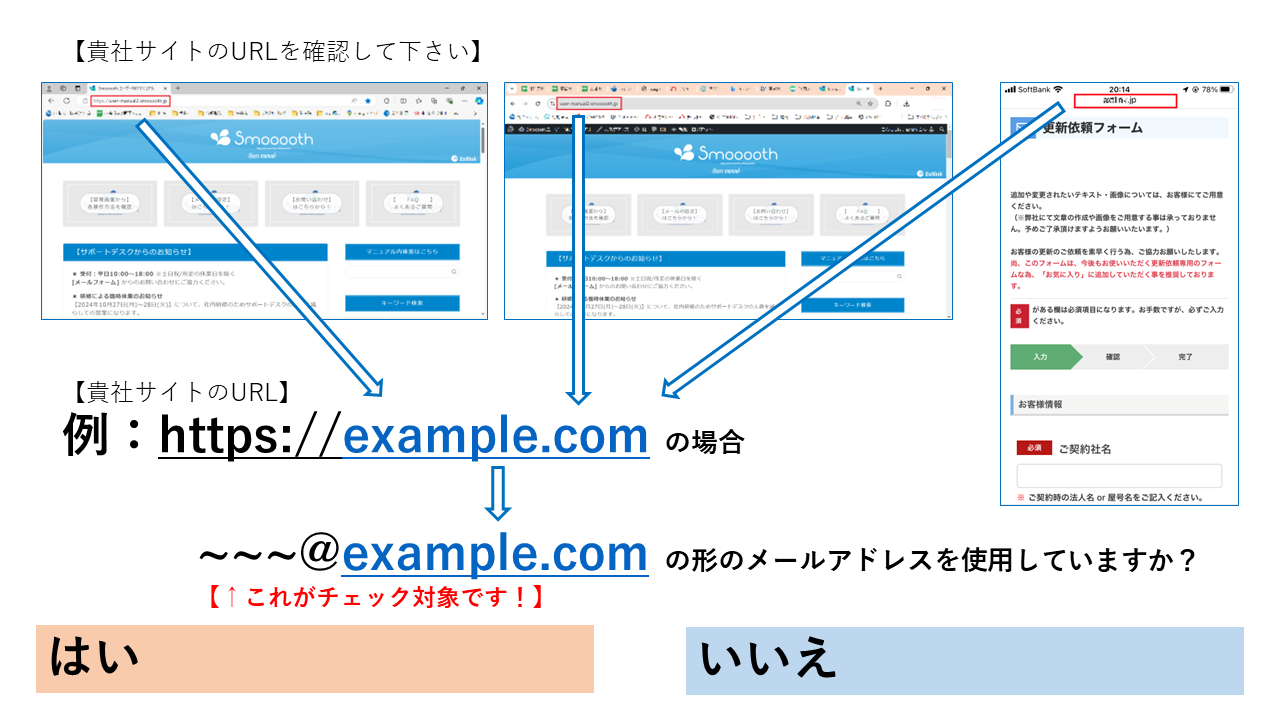
⇒「はい」の場合はQ2へ進んでください。
「いいえ」の場合は今回対応の必要はありません。
Q2.普段「Gmail」を使用されていますか?
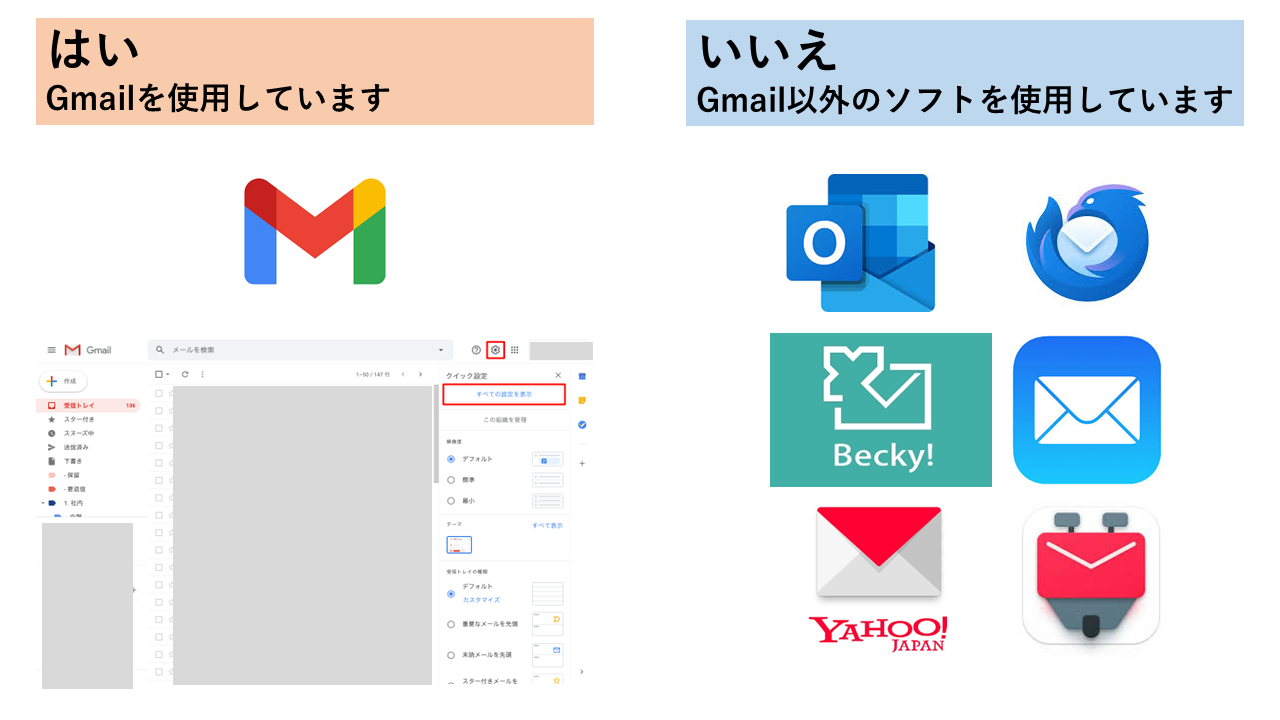
⇒「はい」の場合はQ3へ進んでください。
「いいえ」の場合は今回対応の必要はありません。
Q3.Gmail画面内にアドレスが表示されていますか?
Gmail 画面の右上のネジのアイコン
⇒ 「すべての設定を表示」
⇒ 「アカウントとインポート」
⇒ 「他のアカウントのメールを確認」欄を確認して下さい。
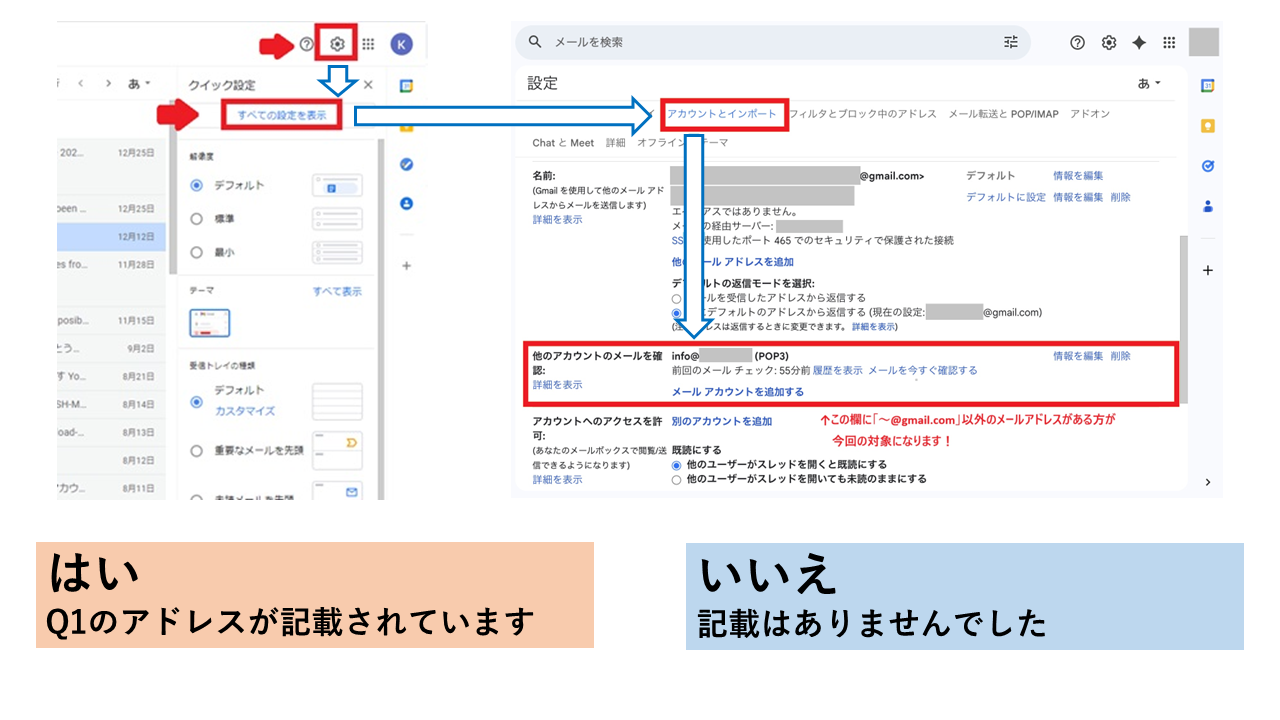
⇒「はい」の場合は、今回対応が必要になります。
そのまま下記をご覧いただき、対応方法の確認へ進んでください。
「いいえ」の場合は今回対応の必要はありません。
対象の場合の対応方法
対応が必要な場合は、下記の内容で
メールアドレスを確認できるような準備を行う必要があります。
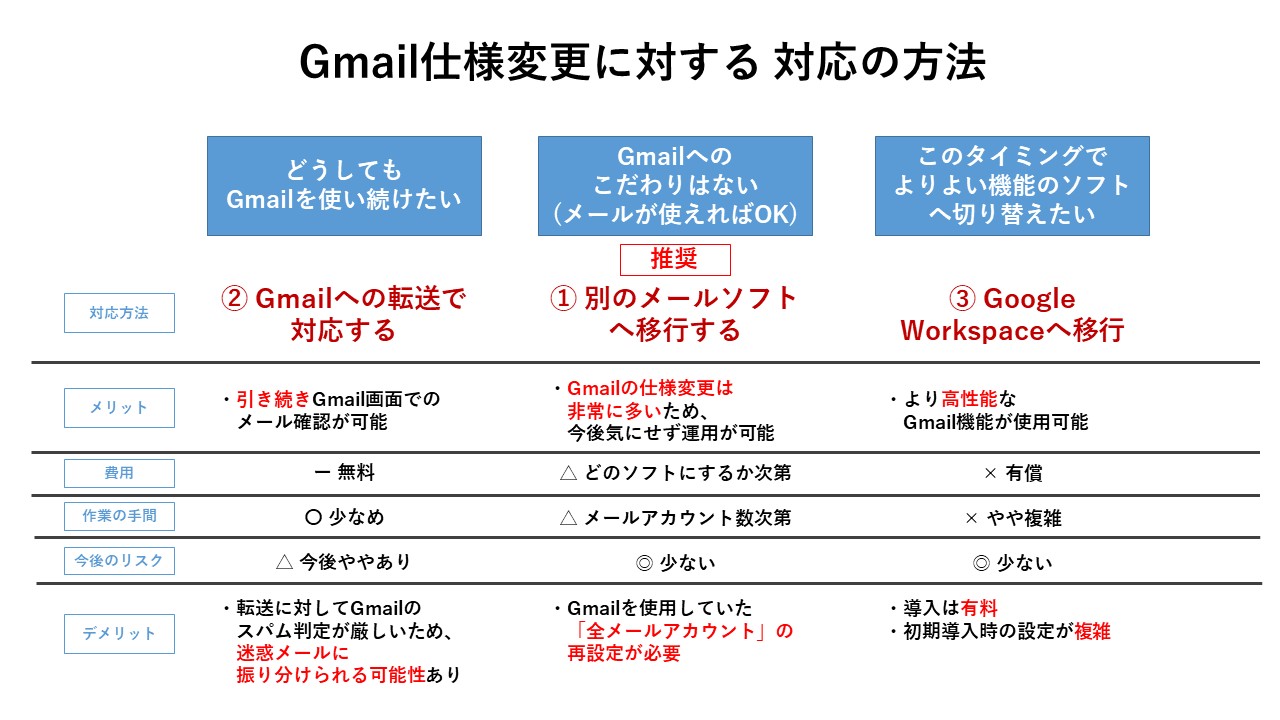
※クリックで拡大します
【方法1】別メールソフトでのアドレス運用へ移行する
【推奨】
貴社で使用しているメールアカウント数により作業時間が必要になりますが、今後Gmailの仕様変更等の影響をうけなくなります。
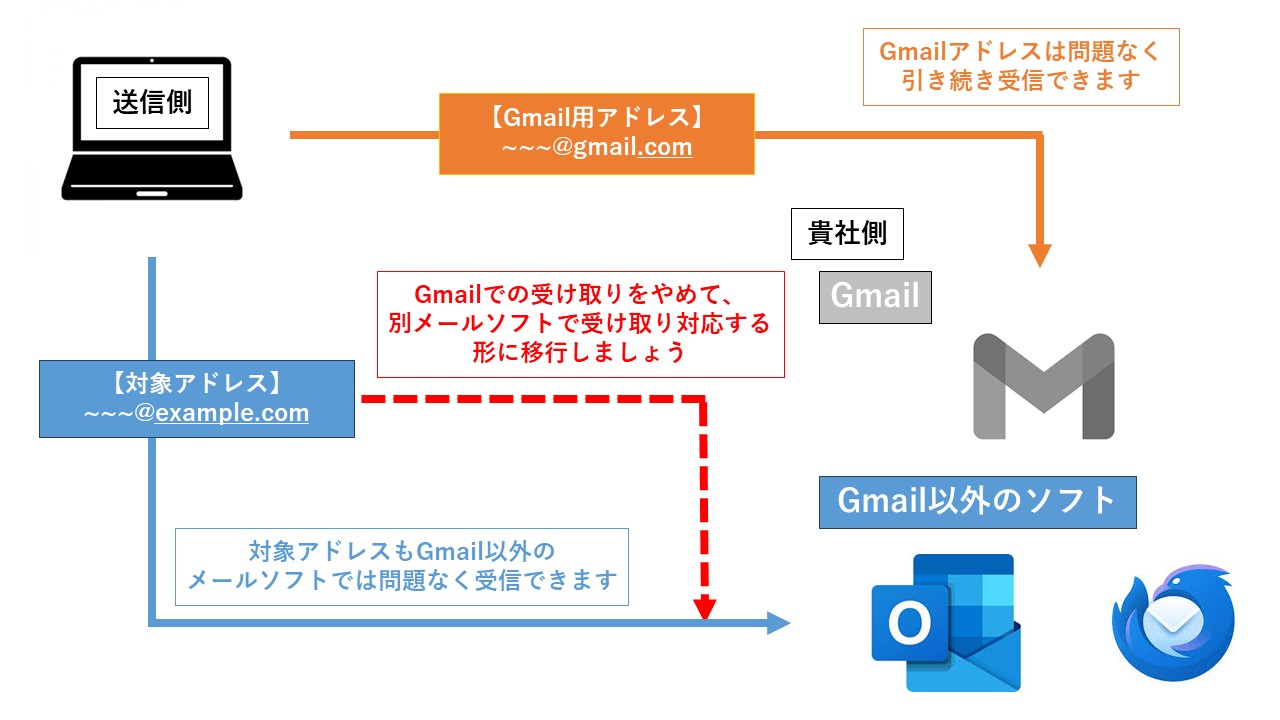
現状使用されているメールアドレスを別のメールソフトに設定いただき、
送受信を実施することをご推奨いたします。
メールアカウントの設定方法等については、下記をご参考ください。

Gmailは受信・送信仕様の変更が頻繁に発生いたします。
今後も様々な変更が予想されるため、今回のタイミングでの別メールソフトへの移行を推奨しております。
各端末推奨メールソフト
Windows

Mac PC

iPhone(iOS)

Android

【方法2】~@gmail.comアドレスへの転送で受信する
Gmail画面でのメール受信を行いたい場合は、Gmailアドレス(~~~@gmail.com)への転送で受信する方法があります。
※送信機能には今回変更が起こりません。
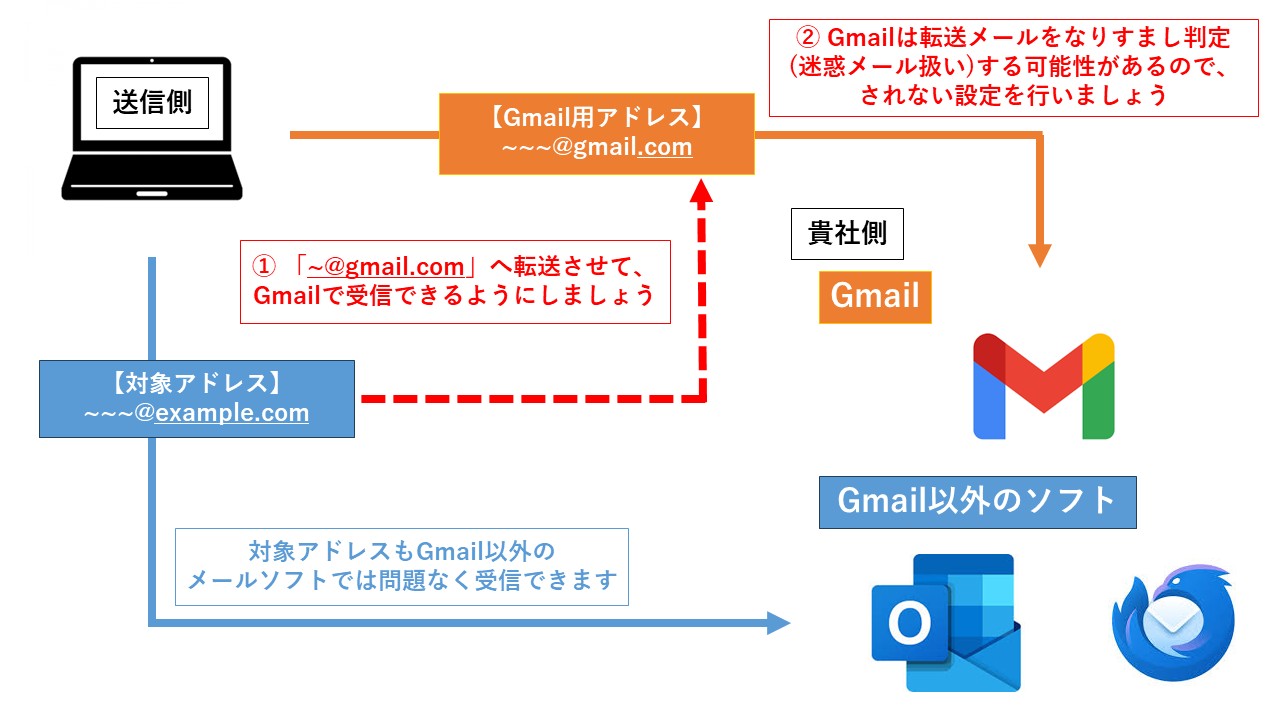
必ず下記の注意事項を踏まえたうえで、運用ください。
・送信自体はGmailアドレスから行う形になります。
・Gmailは転送メールのスパム(なりすまし)判定の仕様が定期的に変わります。
つきましては、転送設定をしても受信ができない可能性もありますので、ご理解ください。
操作の内容は以下の2つです。
・独自ドメインのメールから「~@gmail.com」のアドレスに転送する設定をする
・Gmailに転送されたメールが迷惑メールに振り分けられないように設定を行う
下記に操作方法をご案内いたします。
※すでにGmail画面で送信アカウントの設定済みの場合は、
これまで通り独自ドメインのメールアドレスで送信が可能です。
下記手順をご確認ください。
【メール送信時のアカウント変更方法】
①最初は差出人の表示がでないため、宛先の上部をクリック
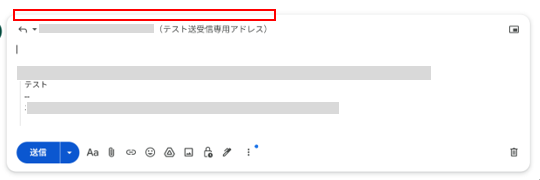
②差出人の▼をクリック後、差出人として送りたいアカウントを選ぶ

【方法3】Google Workspaceの運用に変更する
今回の仕様変更は「Gmail(無料版)」に対して実施されます。
有料版Gmailを含む、Google Workspaceを運用されている場合は、引き続き利用が可能です。

お客様に関しましては、ご対応大変お手数をおかけしますが、
ご参考の程よろしくお願いいたします。

】メールアカウント追加の手引き-640x360.jpg)