記事の作成方法や基本的な操作手順については、下記のマニュアルで詳しくご案内しております。
初めて記事を投稿される方は、あわせてご確認ください。
最新のよくあるご質問
Qどこから記事を書いたらよいか分からない
A
管理画面の「記事投稿」メニューから、投稿したい項目(ブログ、新着情報、事例集など)を選んで新規作成します。
操作手順
- 管理画面の「記事・事例管理」をクリックします。
- 表示されたメニューから、投稿したい項目(例:ブログ、新着情報)を選択します。
- 「新規登録(記事追加)」ボタンをクリックすると、作成を開始できます。
Q記事を投稿したのにホームページに反映されない
A
投稿する場所が異なっている場合や、うまく保存されていない可能性もあります。下記をご確認ください。
- 投稿した場所は合っていますか?
表示したい場所と違うメニュー(例:ブログと新着情報)から投稿していないかご確認ください。 - 登録(更新)ボタンを押しましたか?
記事の作成・編集後は、画面右上の「登録(更新)する」ボタンを必ずクリックしてください。 - ブラウザに古い情報が残っていませんか?
ブラウザに古い情報が残っている可能性があります。
以下のショートカットキーを同時に押して、最新の状態(キャッシュクリア)に読み込みしてください。
| 操作 | Windows | Mac |
|---|---|---|
| 最新の状態に読み込み直す(キーを同時に押す) | Ctrl + F5 | Command + Shift + R |
Q文章のコピー&ペーストができない
A
管理画面は、仕様により、右クリックでのコピー&ペーストができません。
キーボードのショートカットをご利用ください。
| 操作 | Windows | Mac |
|---|---|---|
| コピー(文字を選択してから) | Ctrl + C | Command + C |
| ペースト(貼り付けたい場所で) | Ctrl + V | Command + V |
Q改行すると行間が空きすぎてしまう
A
Enterキーを押すと「段落の変更」となり、行間が広めに空きます。行間を詰めて改行したい場合は、Shift + Enter を押してください。
| キー | 動作 | 行間 |
|---|---|---|
| Enter | 新しい段落になる | 少し広くなる |
| Shift + Enter | 同じ段落内で改行する | 詰まる |
Qスマートフォンから投稿・編集はできますか?
A
記事投稿につきましては、スマートフォンやタブレットのブラウザから管理画面にログインして、投稿・編集ができます。
ただし、パソコンに比べて操作できる範囲が小さいため、長文の入力や、画像の配置・レイアウトの調整をされる場合は、パソコンからの操作をおすすめします。
※本システムは、パソコンでの操作を前提に作られています。
※スマートフォンやタブレットでは、一部操作に対応していない場合がございます。あらかじめご了承ください。
投稿・修正時
Q文字のサイズや色を変更したい
A
記事入力欄の上部にあるツールバーから変更できます。
- 変更したい文字をマウスでドラッグして選択します。
- ツールバーの「フォントサイズ」または「テキスト色(文字色)」アイコンをクリックします。
- ご希望のサイズや色を選択します。
Q他のページへ飛ぶように設定(リンク設定)したい
A
記事入力欄の上部にあるツールバーから変更できます。
- リンクにしたい文字をドラッグして選択します。
- ツールバーの「リンクの挿入/編集(鎖のアイコン)」をクリックします。
- 移動先のURLを入力し、「OK(挿入)」をクリックします。
Q投稿済み記事の修正・非表示・削除をしたい
A
管理画面の記事一覧から操作可能です。

| 操作 | 方法 |
|---|---|
| 修正 | 対象記事の右側の「編集」ボタンをクリックし、内容を変更して「更新する」をクリックします。 |
| 非表示 | 記事のデータは管理画面に残したまま、ホームページ上から非表示にできます。記事一覧画面で、非表示にしたい記事の 「表示」 チェックボックスのチェックを外し、「一括更新」 ボタンをクリックします。 行全体がグレー表示になれば完了です。 |
| 削除 | 対象記事の右側の「削除」ボタンをクリックします。 |
※一度削除した記事は元に戻せませんのでご注意ください。
Q記事の表示順を変更したい
A
記事の表示順は、「日付順」「記事管理順」「記事の登録順」へ変更することが可能です。また、特定の記事を一番上に表示したい場合は、表示順を「日付順」に設定し、該当記事の日付を最新の日時に変更して保存してください。
Q下書き保存したい
A
下書き保存機能はありませんが、次の方法で、公開せずに一時保存できます。
- 記事を一度登録(更新)し、「非表示」にして更新する
- 掲載開始日時を未来の日付にして登録(更新)する
非表示方法
記事のデータは管理画面に残したまま、ホームページ上から非表示にできます。記事一覧画面で、非表示にしたい記事の 「表示」 チェックボックスのチェックを外し、「一括更新」 ボタンをクリックします。
行全体がグレー表示になれば完了です。
ファイル(画像等)の設定
Q画像をアップロードできない
A
下記のような原因の可能性がありますのでご確認ください。
- iPhoneで撮影した画像(.heic形式)
iPhone特有の形式のため、アップロードできません。
「.jpg」または「.png」に変換してからアップロードしてください。
- ファイルサイズが大きすぎる
画像のファイルサイズが大きい場合、アップロード時にエラーが発生することがあります。
画像のサイズを縮小するか、圧縮してファイル容量を小さくしてから、再度アップロードしてください。
上記でも解決しない場合は、お問い合わせフォームよりサポートデスクへお問い合わせください。
Q複数枚の画像を登録したい
A
「内容」欄にあるツールバーの「画像挿入」アイコンから、内容部分に画像を挿入することで、複数枚の登録が可能です。
QPDFをアップロードしたい
A
PDFをアイキャッチ(サムネイル)画像に設定したい場合は、画像(.jpg/.png)に変換し、「画像」の欄へ登録してください。
画像を使用できる形式に変換する
「.heic」形式の写真をスムースにアップロードしたい場合は、下記のようなフリーサイトで写真をJPGに変換し、アップロードしてください。
https://www.iloveimg.com/ja/convert-to-jpg/heic-to-jpg
※上記フリーサイトは外部サイトになるため、使用方法等の詳細についてはご対応しかねる場合がございます。ご了承ください。
Q記事の中に動画を埋め込みたい
A
YouTube動画であれば設定することが可能です。
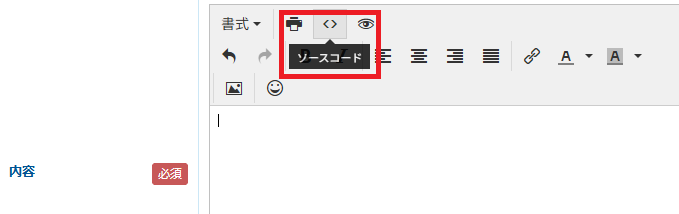
動画の「埋め込みコード」を、ソースコード画面から貼り付けます。
- YouTubeなどで対象の動画を開き、「共有」>「埋め込み」から、埋め込みコード(
<iframe…>)をコピーします。 - 記事入力欄のツールバーにある「
<>(ソースコード)」ボタンをクリックします。 - 表示された画面の、動画を表示したい位置にコードを貼り付けて保存します。
Q文章(内容)の中に画像を入れたい
A
「内容」欄にあるツールバーの「画像挿入」アイコンから、1枚ずつアップロード・挿入を行うことで、本文内のご希望の位置に複数枚の画像を配置できます。
- 本文入力欄で、画像を入れたい場所をクリックしてカーソルを置きます。
- ツールバーの「画像挿入」アイコンをクリックします。
- 画像ファイルを選択してアップロードします。
Q画像をクリックすると他のページへ飛ぶように設定(リンク設定)したい
A
その他のご相談
Qカテゴリの追加・変更をしたい
A
記事投稿>各メニューの「カテゴリ」から、新しいカテゴリの追加等が可能です。
解決しない場合のお問い合わせ
マニュアルをご確認いただいても解決しない場合や、操作方法についてご不明な点がございましたら、下記の更新依頼フォームよりお問い合わせください。
更新依頼フォームの利用方法については、以下のマニュアルをご確認ください。
【詳しくはこちら】【お問い合わせフォーム】の使い方【1064】
カテゴリ別のよくあるご質問