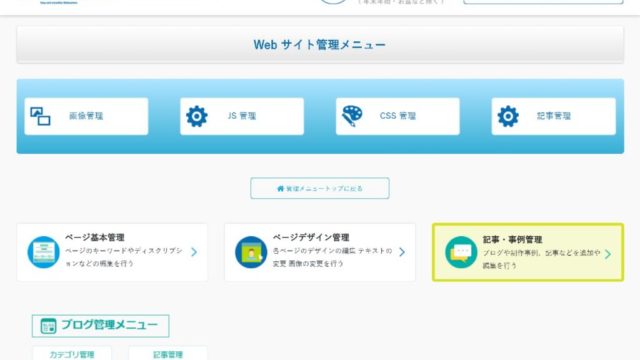
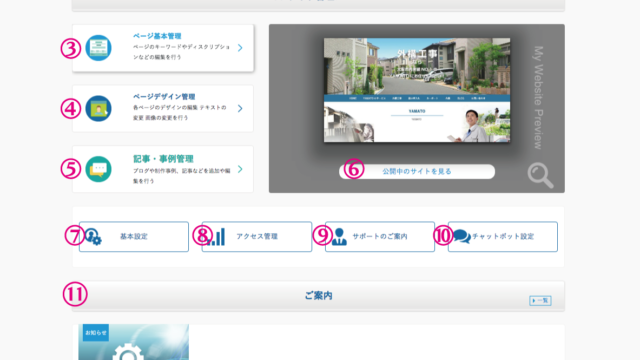
「お店のメニューが変わった」「料金を少しだけ変更したい」「もっと分かりやすい写真へ差し替えたい」といった場合、管理画面からお客様ご自身で変更いただくことが可能です。
メニュー(商品)の掲載方法は、ホームページのデザインによって変更方法が異なります。まずはホームページを確認し、該当するパターンの手順をご確認ください。
メニュー写真(JPG等の画像)を差し替えたい
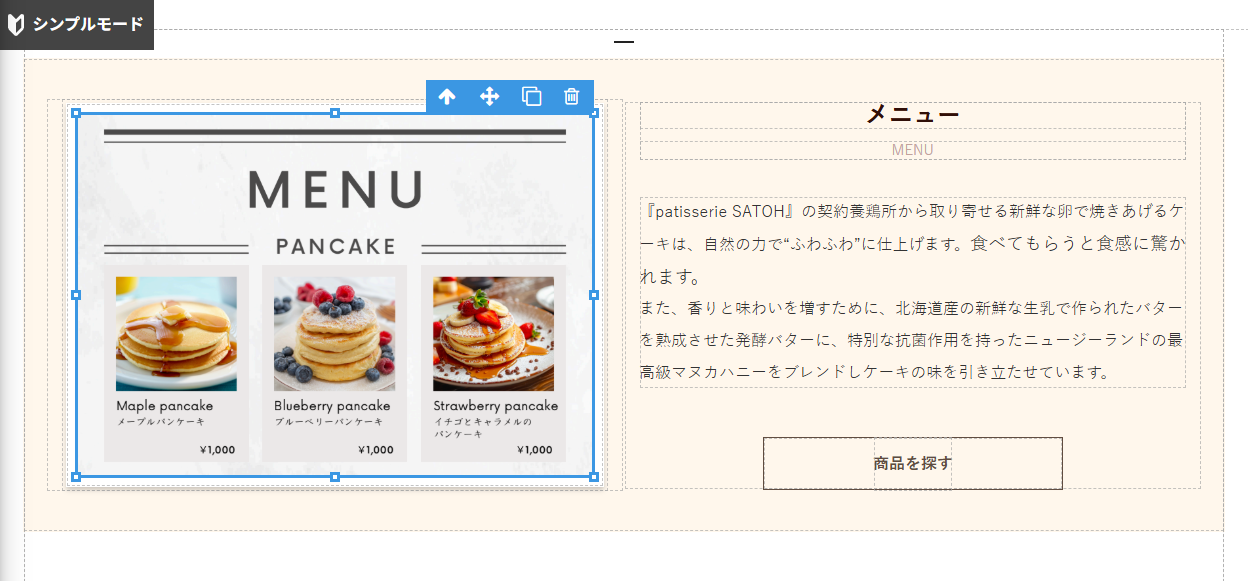
メニューの写真(メニューの一覧や商品画像等)を別のものに変更されたい場合、変更したい写真をダブルクリックして、新しい写真を選択いただくことで入れ替えが可能です。
操作手順
- トップ画面から「ページデザイン管理」を選択
- 編集したいページの「デザインを編集」を選択
- 右上の「編集を開始する」をクリック
- 変更したい写真の部分をダブルクリック
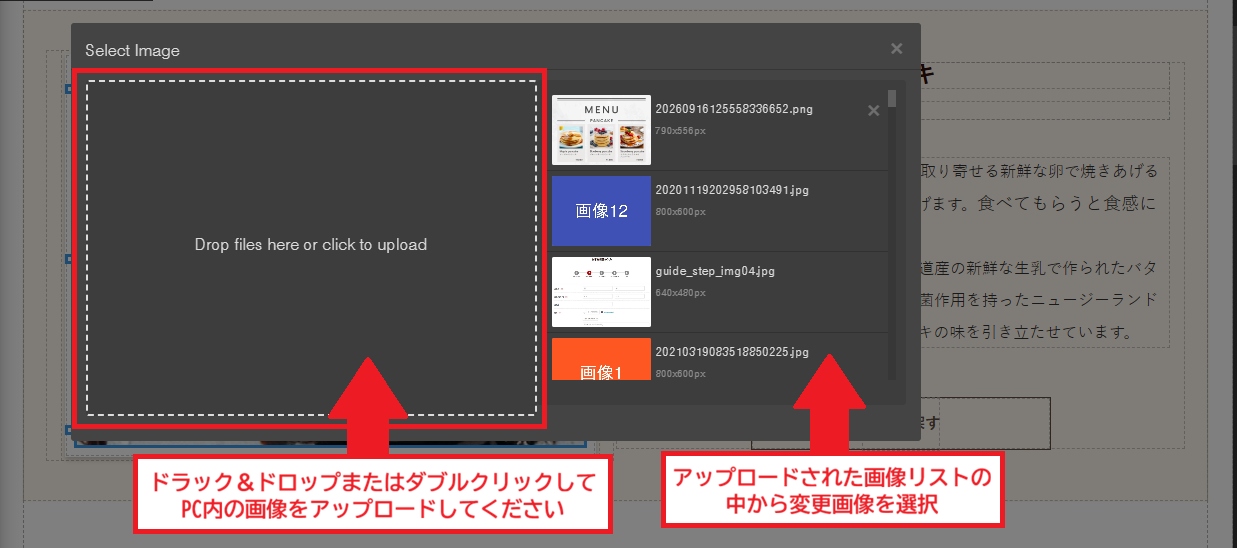
- 画像登録画面(ポップアップ)が表示(上記画像参照)
- 左側の点線枠の中にお手元のパソコンから新しい写真をドラッグ&ドロップ(またはクリックしてファイルを選択)してアップロード
- 右側のリストからアップロードした画像をクリックし、写真差し替え
- 右上の「上書き保存する」をクリックして完了
PDF画像への変更をご希望の場合は、下記ページをご確認ください。
メニュー名や料金(テキスト)を書き換えたい
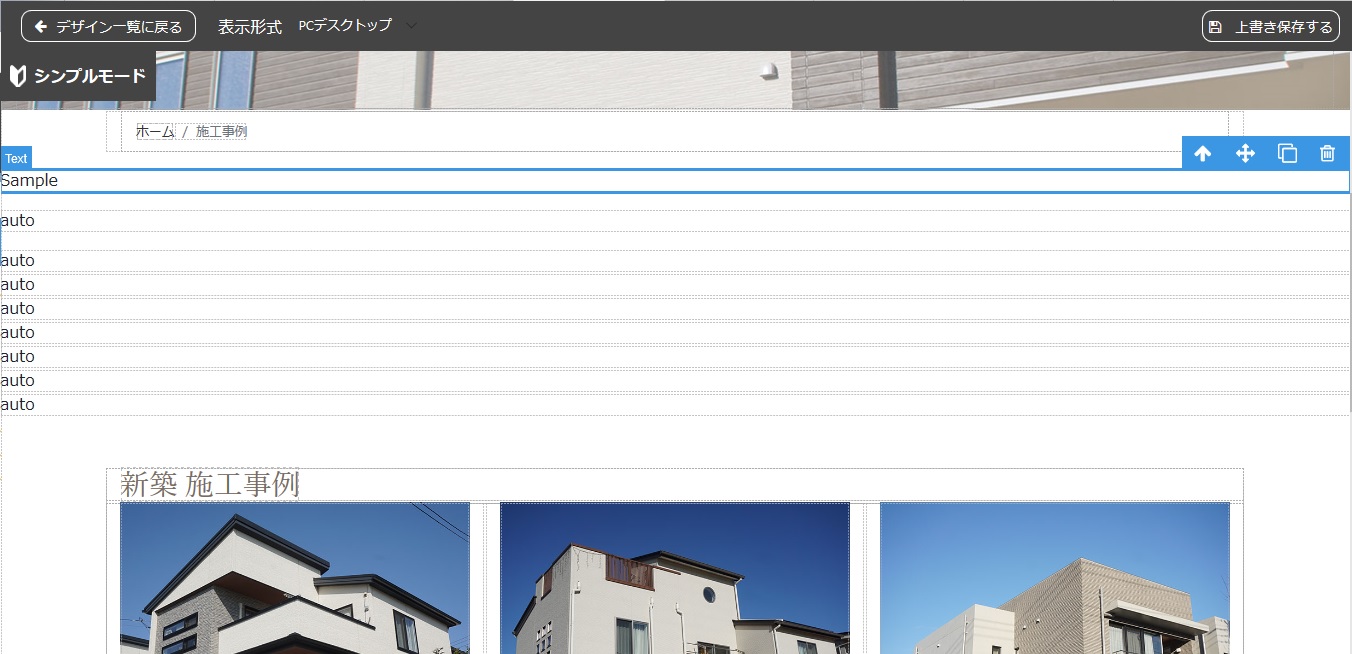
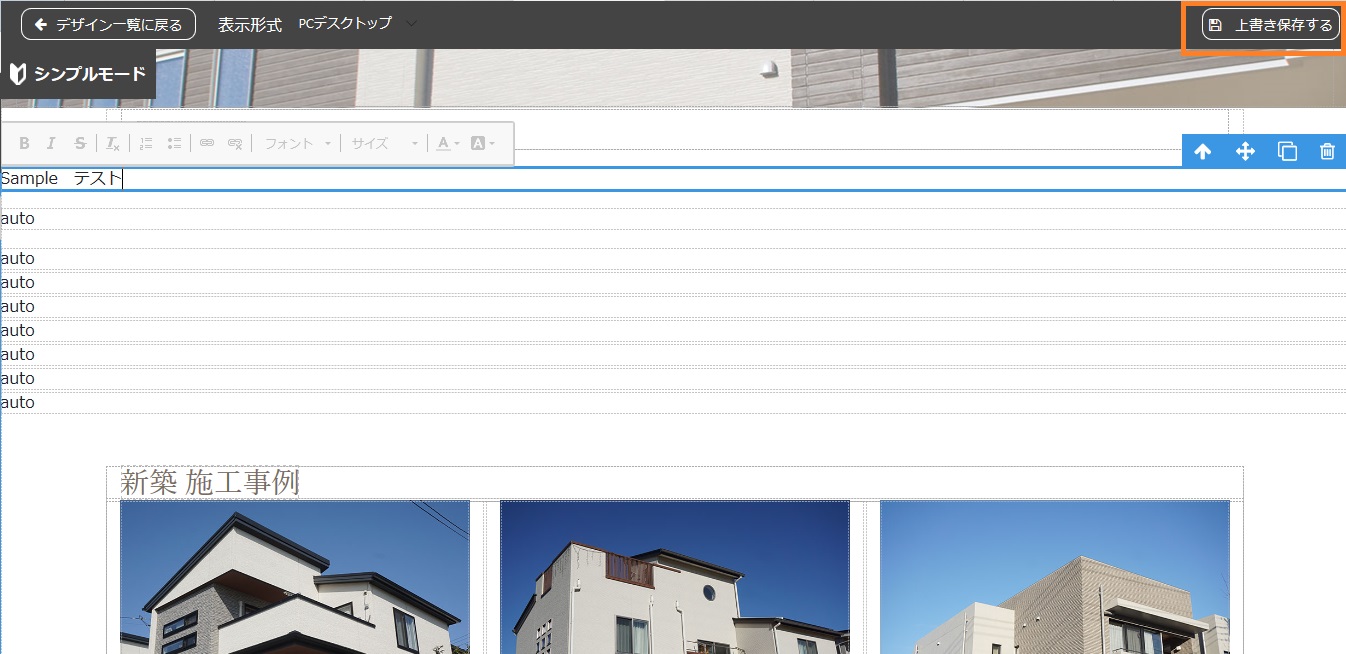
メニュー名やメニューの説明、料金を書き換えたい場合、変更したい文字をダブルクリックいただくことで、ホームページ上の文字を変更することが可能です。
操作手順
- トップ画面から「ページデザイン管理」を選択
- 編集したいページの「デザインを編集」を選択
- 右上の「編集を開始する」をクリック
- 編集したいテキストの部分を選択
※選択後、上に「Text」と表示されていることを確認してください。 - 変更したい文字の部分をダブルクリック
- 変更後の内容に文字を書き換える
- 右上の「上書き保存する」をクリックして完了
メニューの数を増やしたい
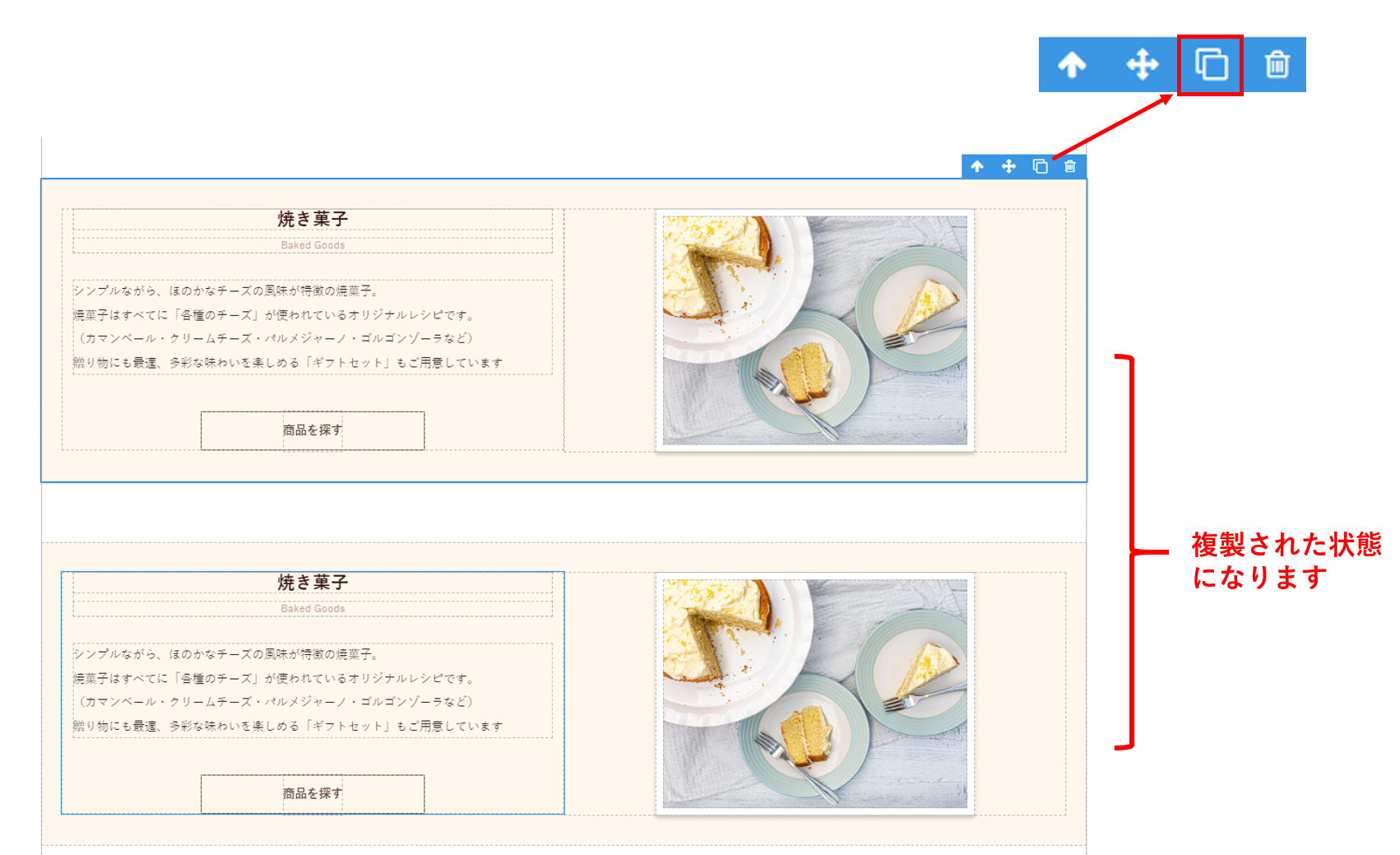
メニュー項目(枠)を新しく増やしたい場合、 既存のメニューの枠をコピー(複製)して増やすことが可能です。
操作手順
- トップ画面から「ページデザイン管理」を選択
- 編集したいページの「デザインを編集」を選択
- 右上の「編集を開始する」をクリック
- 複製したい項目をすべて選択し、複製ボタン(四角形が重なったマーク)をクリック
※周りの余白や枠も含めて複製したい場合は、「上位選択ボタン(上向き矢印)」を押して選択範囲を広げてください。 - 複製した項目の文字や画像を変更
- 右上の「上書き保存する」をクリックして完了
メニューの順番を変更したい
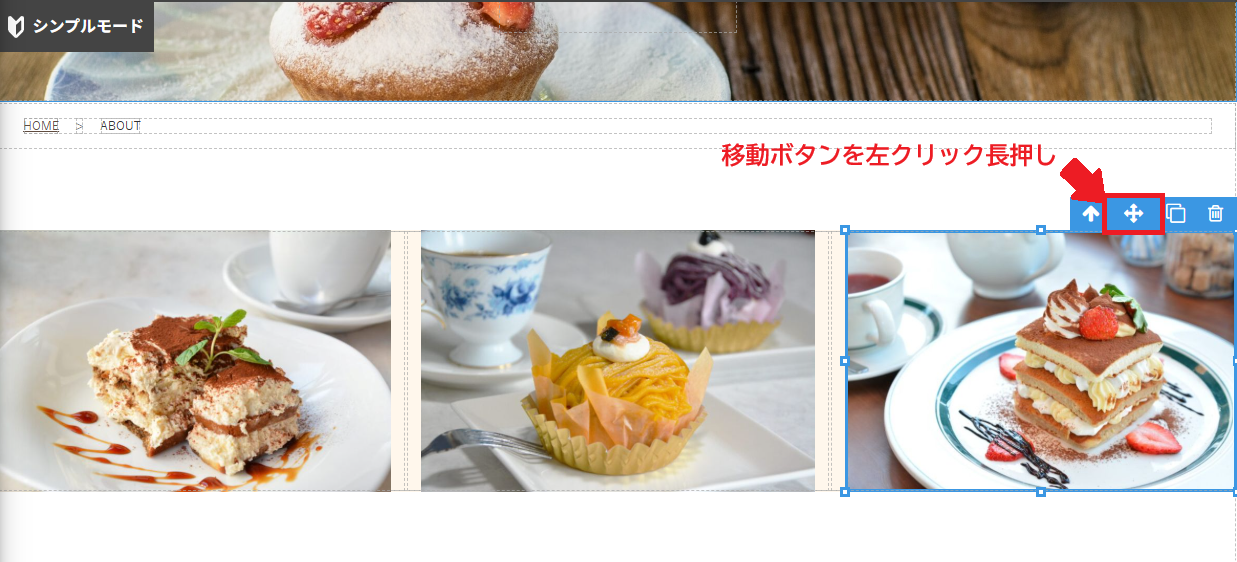
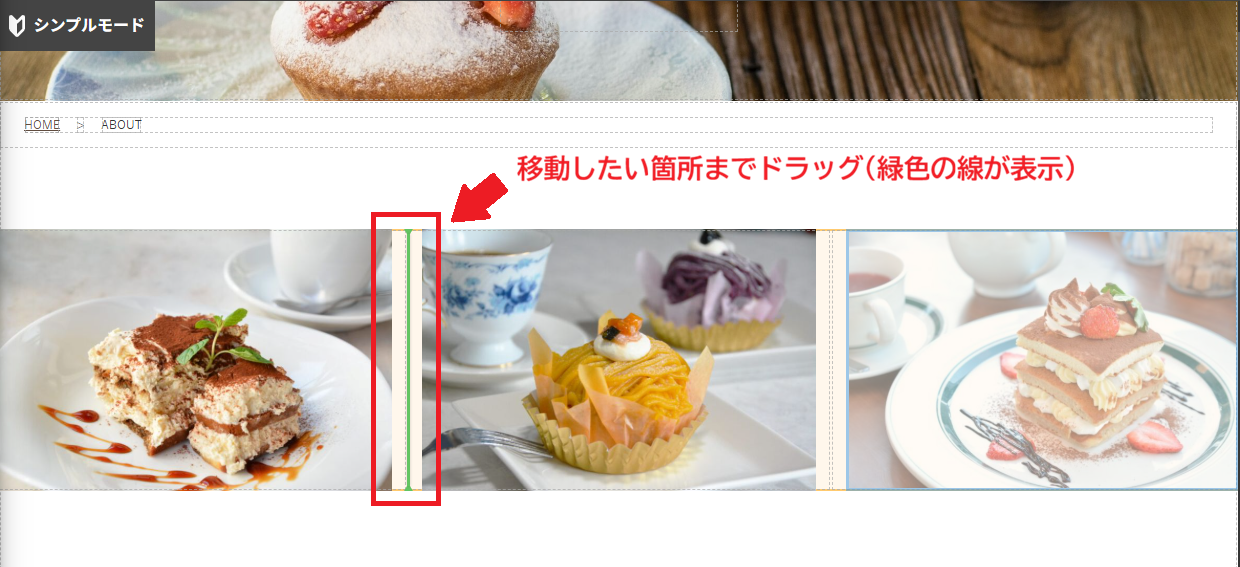
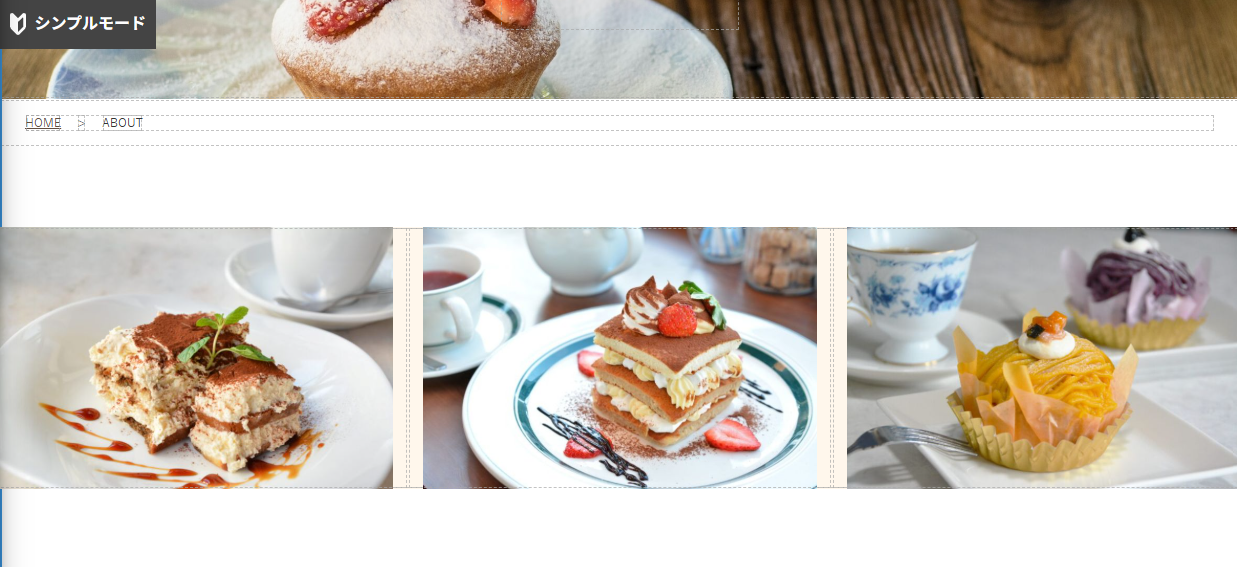
メニューの順番を変更(移動)する場合は、文字の打ち換えや画像を差し替えていただくか、または移動ツールを使用して順番を入れ替えていただくことも可能です。ここでは、移動の方法をご案内いたします。文字や画像の変更は上記をご確認ください。
操作手順
- トップ画面から「ページデザイン管理」を選択
- 編集したいページの「デザインを編集」を選択
- 右上の「編集を開始する」をクリック
- 移動したいコンテンツを選択
- 移動ボタンを左クリック長押しのまま、移動したい箇所までドラッグし、マウスを離します
- 右上の「上書き保存する」をクリックして完了
景品表示法により、ホームページの価格は「税込」表示が義務付けられています。
商品やサービスの価格を掲載する場合は、消費者に分かりやすく案内するため、消費税を含んだ税込価格を表示する必要があります。
×「10,000円 (税抜)」
〇「11,000円 (税込)」
内容を変更したがサイトに反映されない
変更後にサイトに反映されない場合、下記のような可能性が考えられますのでご確認いただきますようお願いします。
- 「上書き保存する」のボタンを押していない
内容を修正後、「上書き保存する」のボタンを押さずに編集画面を閉じた場合、ホームページへの反映が行われていない場合がございます。
ホームページを更新する場合は、「上書き保存する」のボタンを押して、最終確認の保存「はい」ボタンを押してください。 - キャッシュ(古い履歴)が残っている
ブラウザ内の「キャッシュ」という古いデータの影響で更新前のページが表示される場合は、下記方法でページデータの更新をお願いいたします。
【Windows】キーボード「Ctrl + F5」
【MAC】キーボード「command + shift + r」
【共通】シークレットブラウザでご確認ください
ホームページの構造やデザイン自体の変更を伴う場合は、お客様ご自身で編集いただけない場合がございます。その場合は、依頼フォームよりご相談ください。
なお、内容によっては有償での対応となる場合がございますので、あらかじめご了承ください。