このページではiPhoneメールアプリ【TypeApp】でメールアドレスを設定する方法をご案内いたします。今回は「新しく作成したアドレスを使用する」「新しいPCにメールアドレスを追加する」など新規設定のご案内です。
設定前の準備
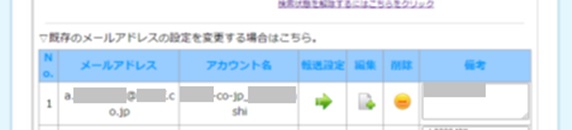
設定前に各メールアカウントの情報を用意しておきましょう!どのソフトでも入力していく情報は同じです。アカウント情報が分からない場合はフォームからお問い合わせください。
- メールアドレス
- ユーザー名(アカウント名)
- パスワード
※メールアカウント管理画面に記載されていないケースがあります - 送信サーバー名/受信サーバー名:e〇mail.ssl-link.jp
※お客様により異なります - 送信ポート番号:465(SSLを使用する)
- 受信ポート番号:995(SSLを使用する)

TypeAppのアプリにつきましては、Appleストアからダウンロードいただきますようお願いいたします。
アカウントを設定する
ダウンロードいただいたアプリを開き、ご用意いただいたメールアカウントやパスワードを入力し設定していきます。
| 1 | アプリを開き、継続を選択してください。
|
|---|---|
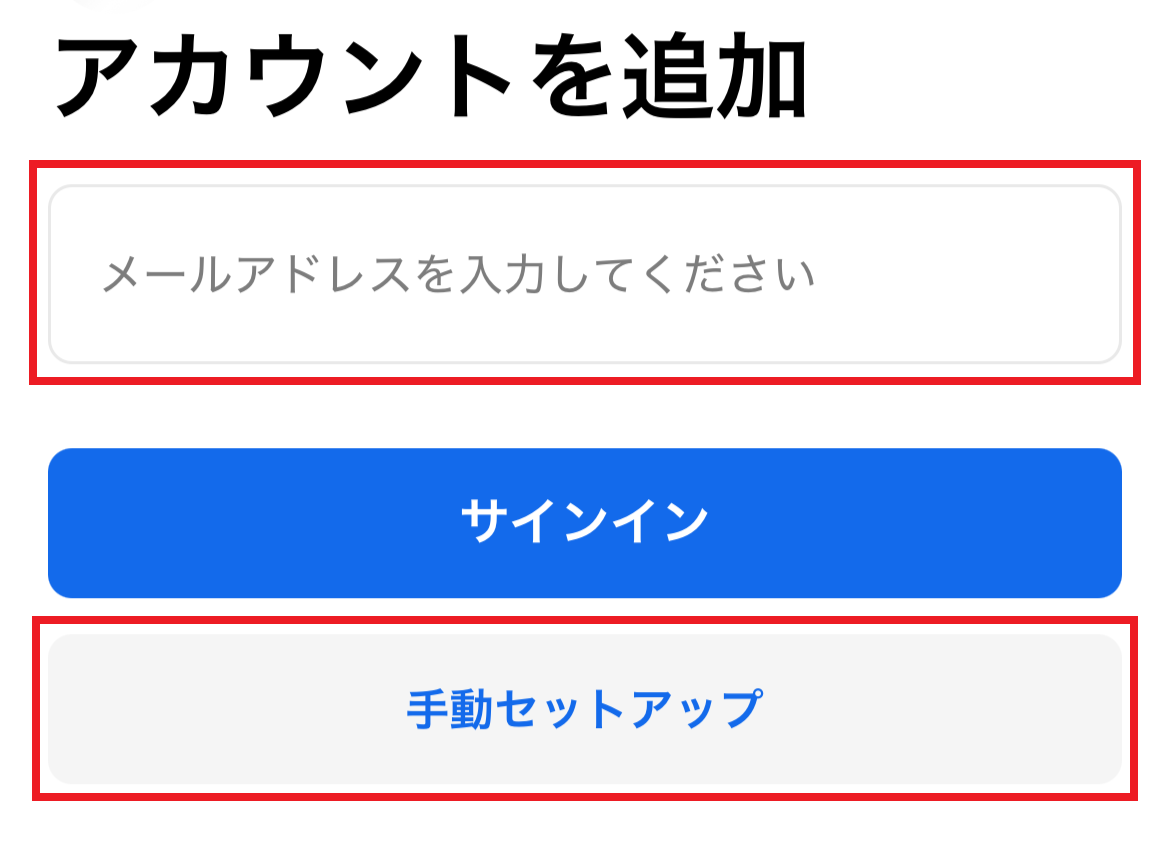
| 2 | 登録するメールアドレスを入力し、手動セットアップを選択してください。
|
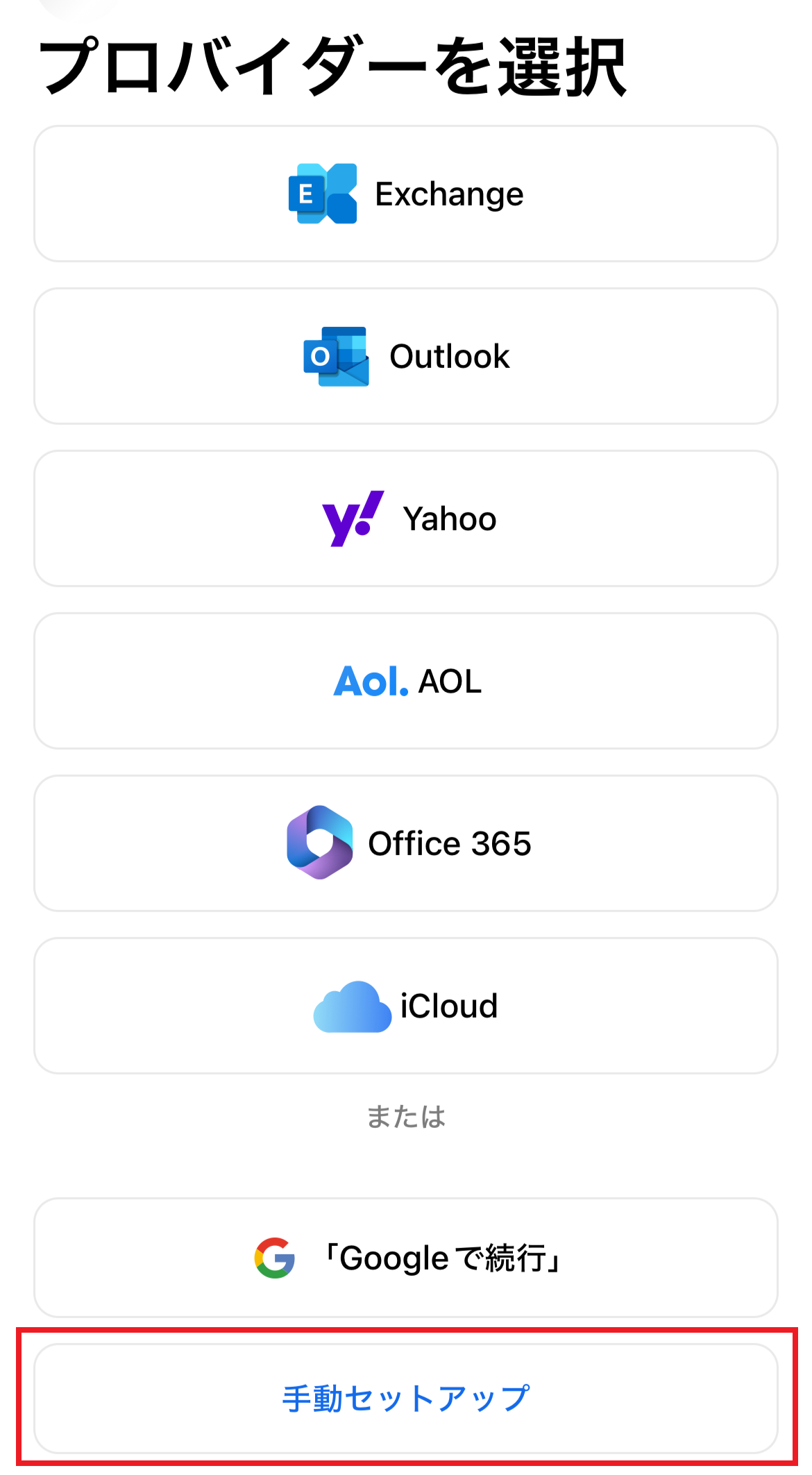
| 3 | 再度 手動セットアップを選択してください。
|
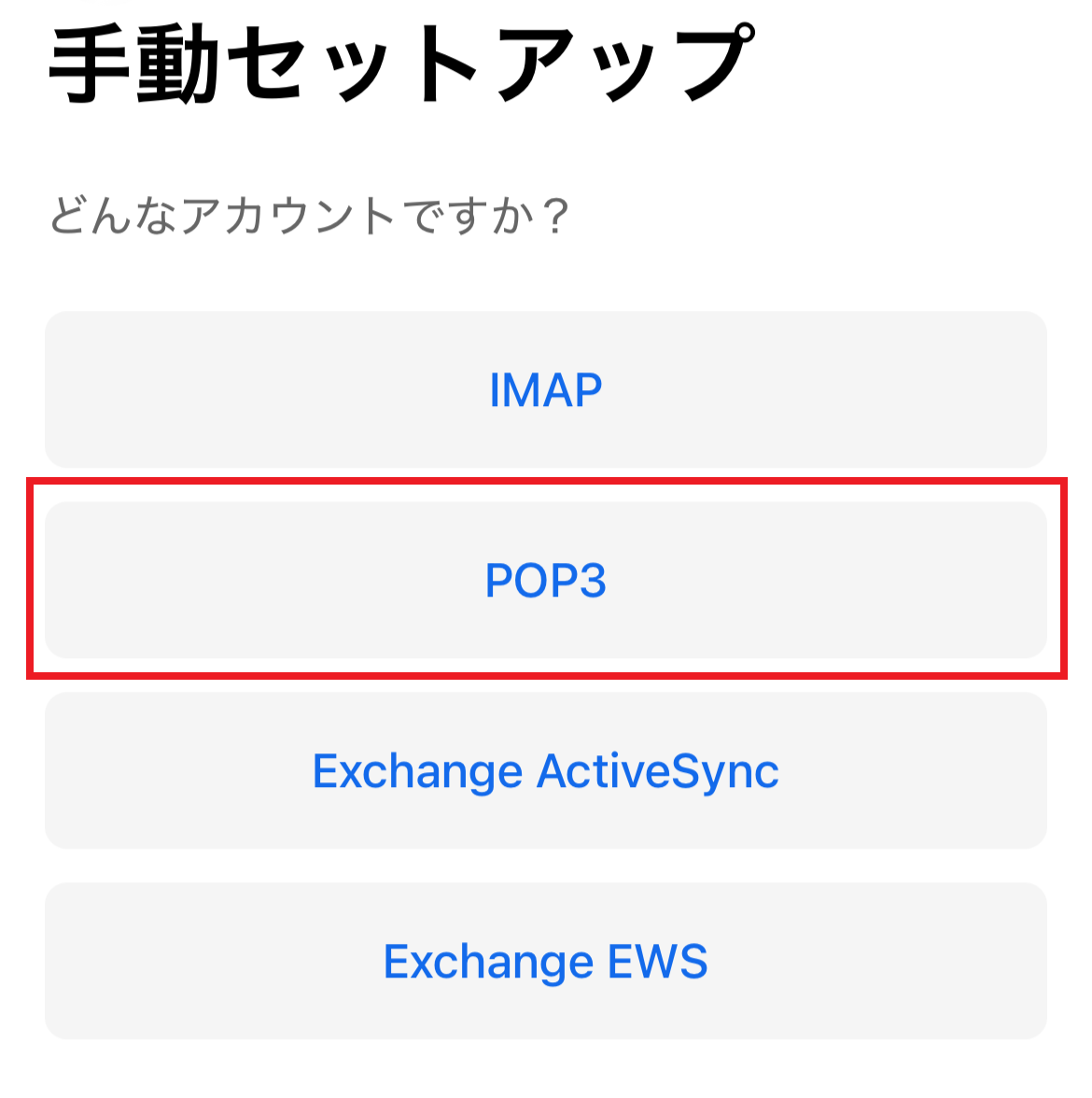
| 4 | 選択肢の中から、POP3 を選択してください。
|
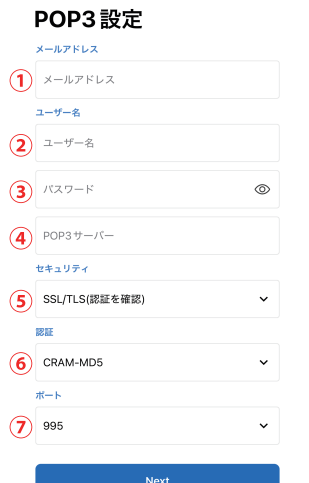
| 3 | 続いて、POP3(受信サーバー) の設定を行います。 サーバー情報入力画面が表示されるので、下記内容を入力してください。
入力が完了いたしましたら「次へ」をクリックしてください。 |
続いて、送信サーバーの設定を行います。
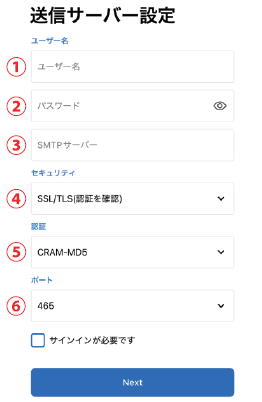
【送信サーバー 欄】 |
|
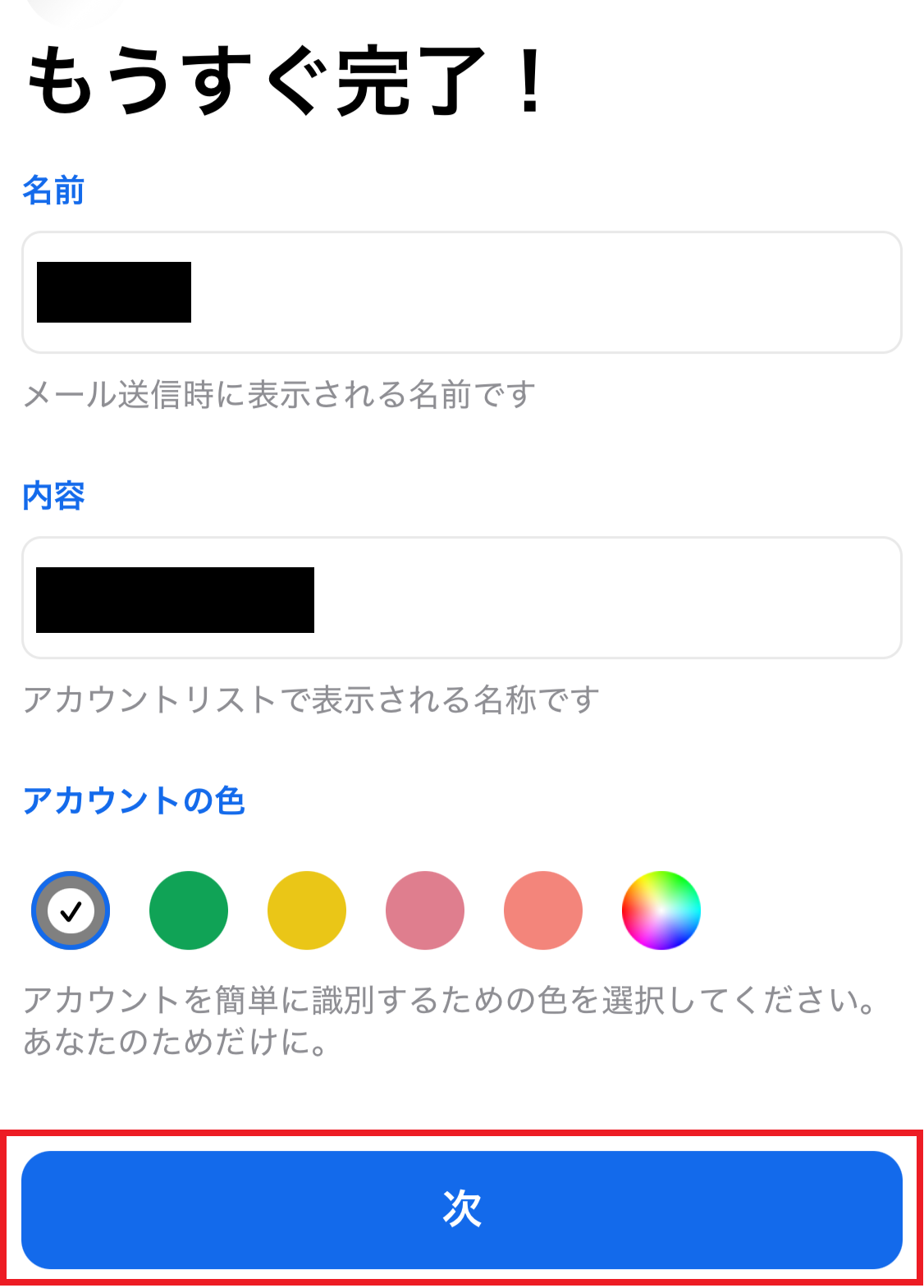
| 7 | 送信時の表示名とアカウントリストの表示名を入力してください。
|
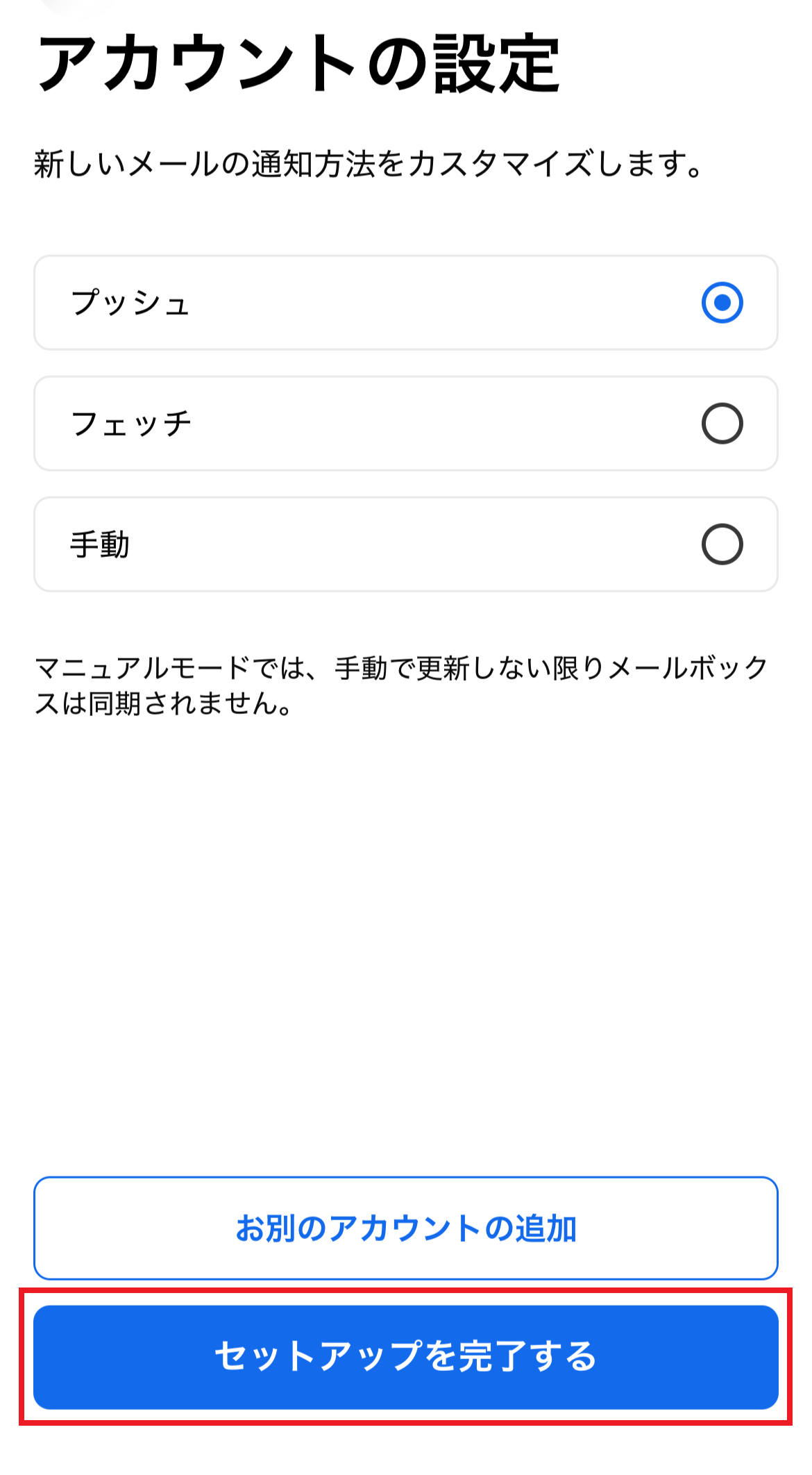
| 8 | 通知方法を選択し「セットアップを完了する」をクリックしたら完了です。
|
トラブルシューティング
過去のメールが受信されない場合、下記方法をお試しいただきますようお願いいたします。
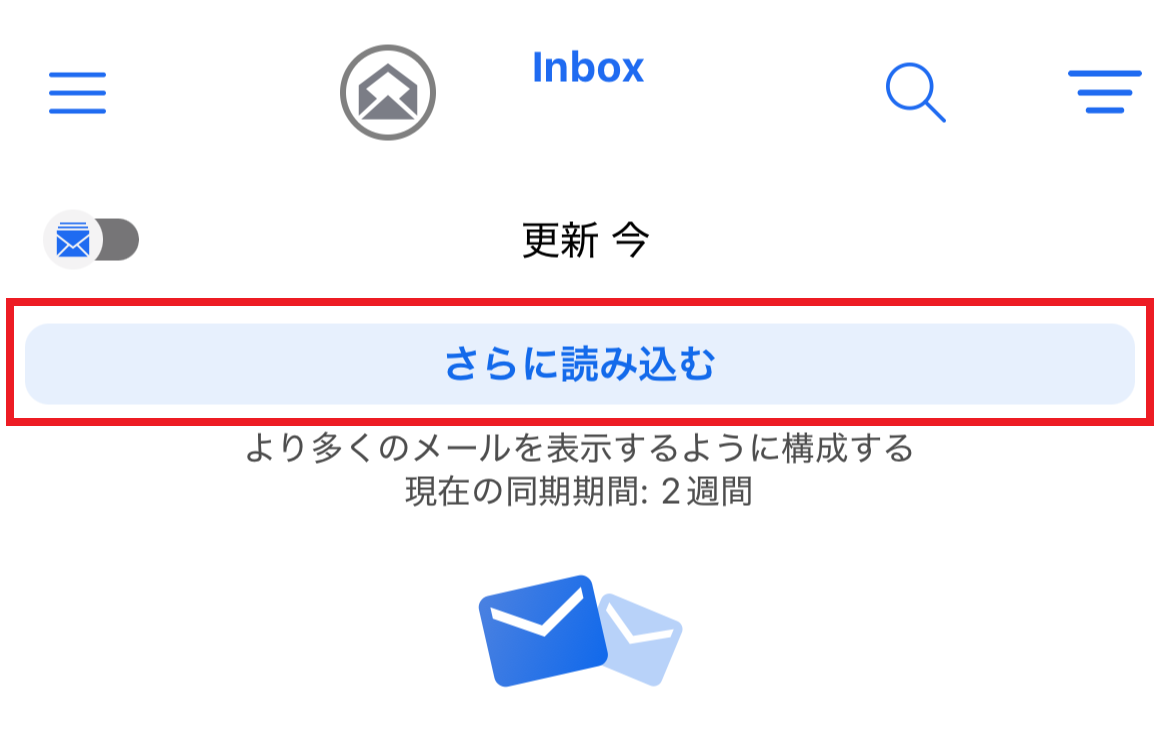
①アプリを読み込み「さらに読み込む」をクリック
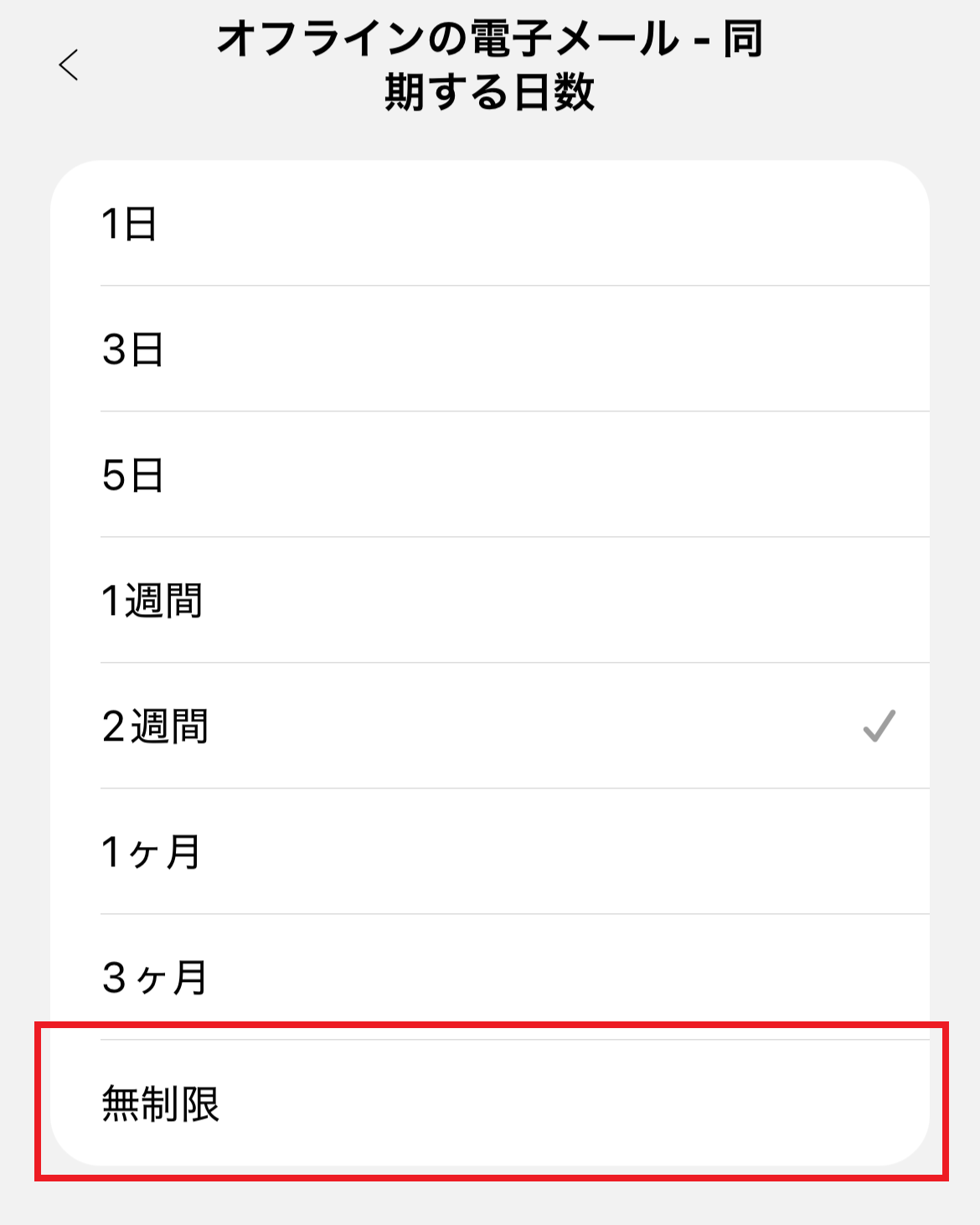
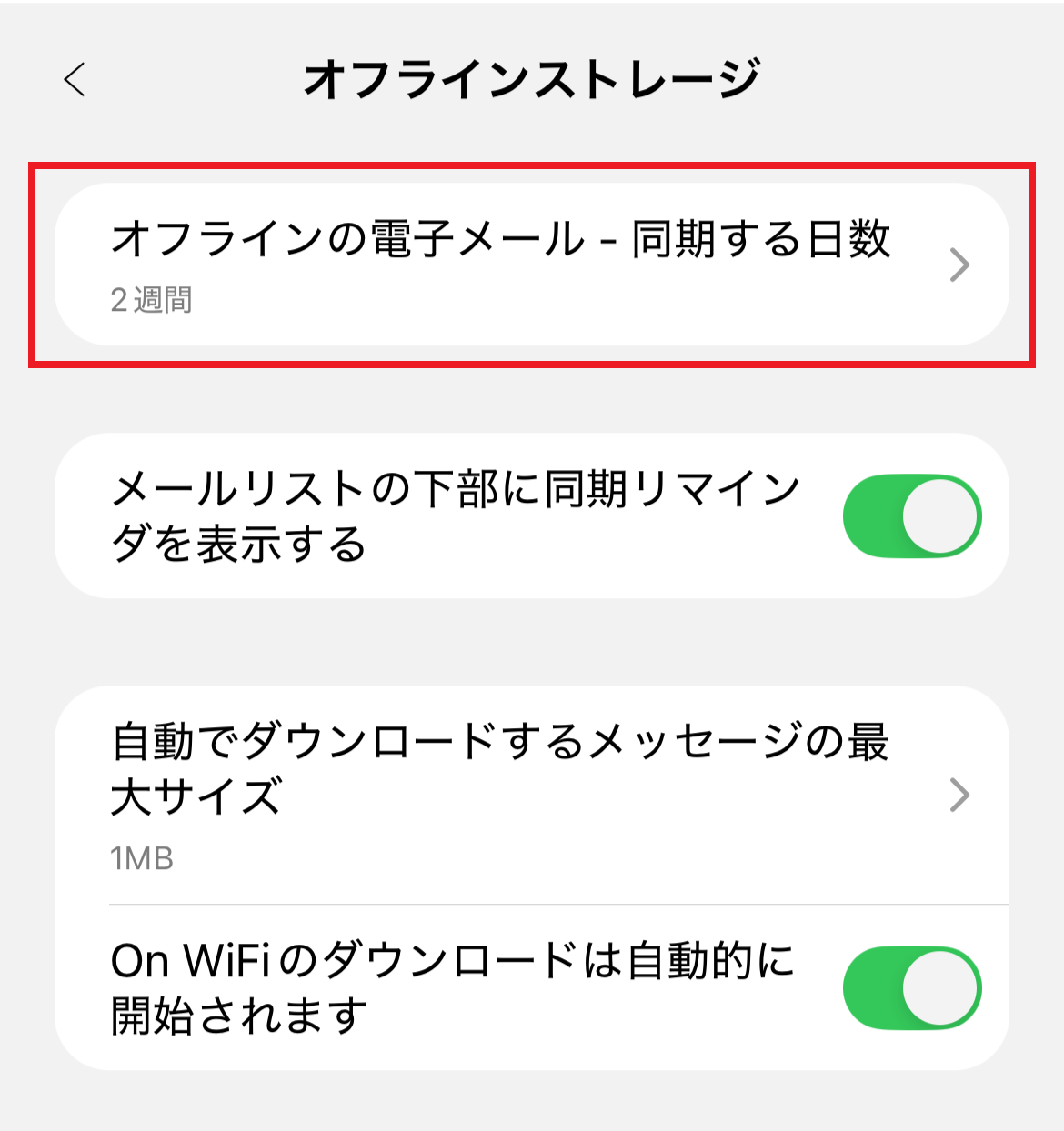
②「オフラインの電子メール 同期する日数」を確認
③同期する日数を変更する
デフォルトの設定で同期する日数が2週間に設定されている場合がございます。
その場合、同期する日数を変更いただき試していただきますようお願いいたします。