ホームページへ動画を入れたい場合はYoutubeへアップしたものを埋め込む形になります。少し手順があるので、確認しながら行いましょう!
ホームページに動画を埋め込むと、容量によってはユーザーが開けないケースが多発し、サイトの閲覧性に関わる場合があります。
Youtubeの埋め込みを活用して、それを軽減する仕組みになります。
Youtube動画の導入手順
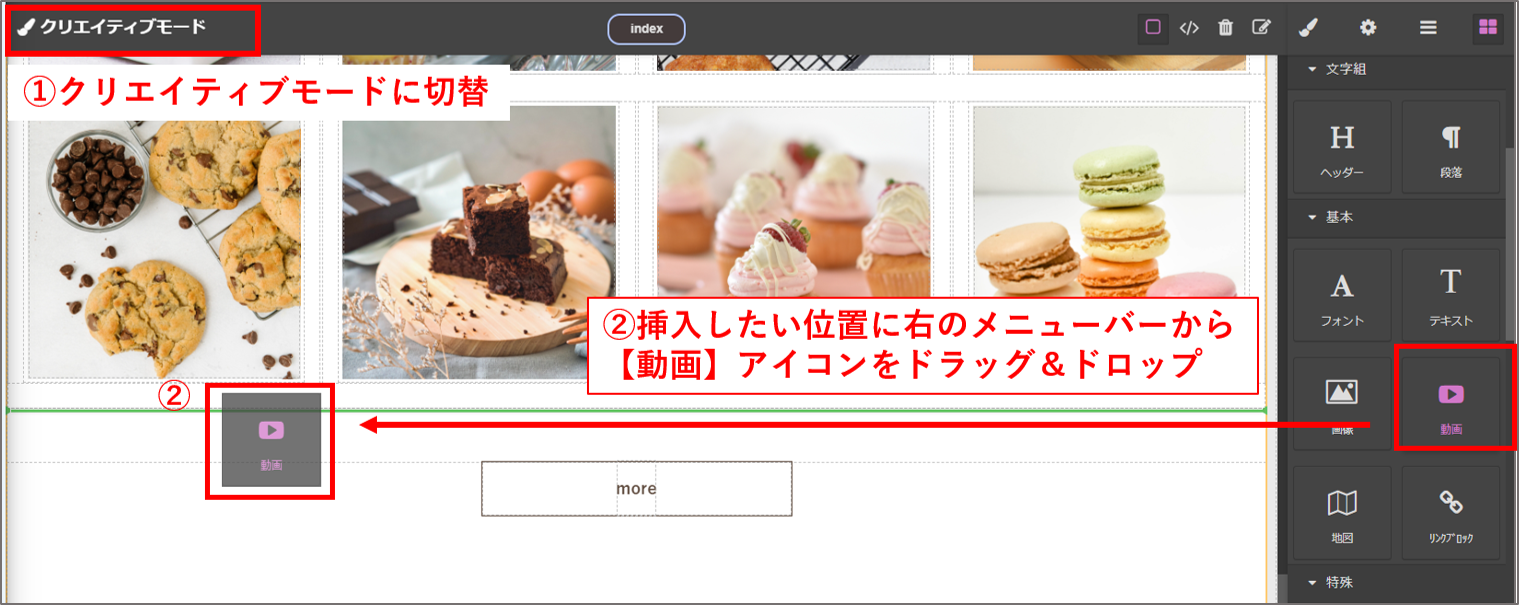
①編集モードをクリエイティブモードに変更してください。
②挿入したい位置に右のメニューバーから【動画】アイコンをドラッグ&ドロップ。
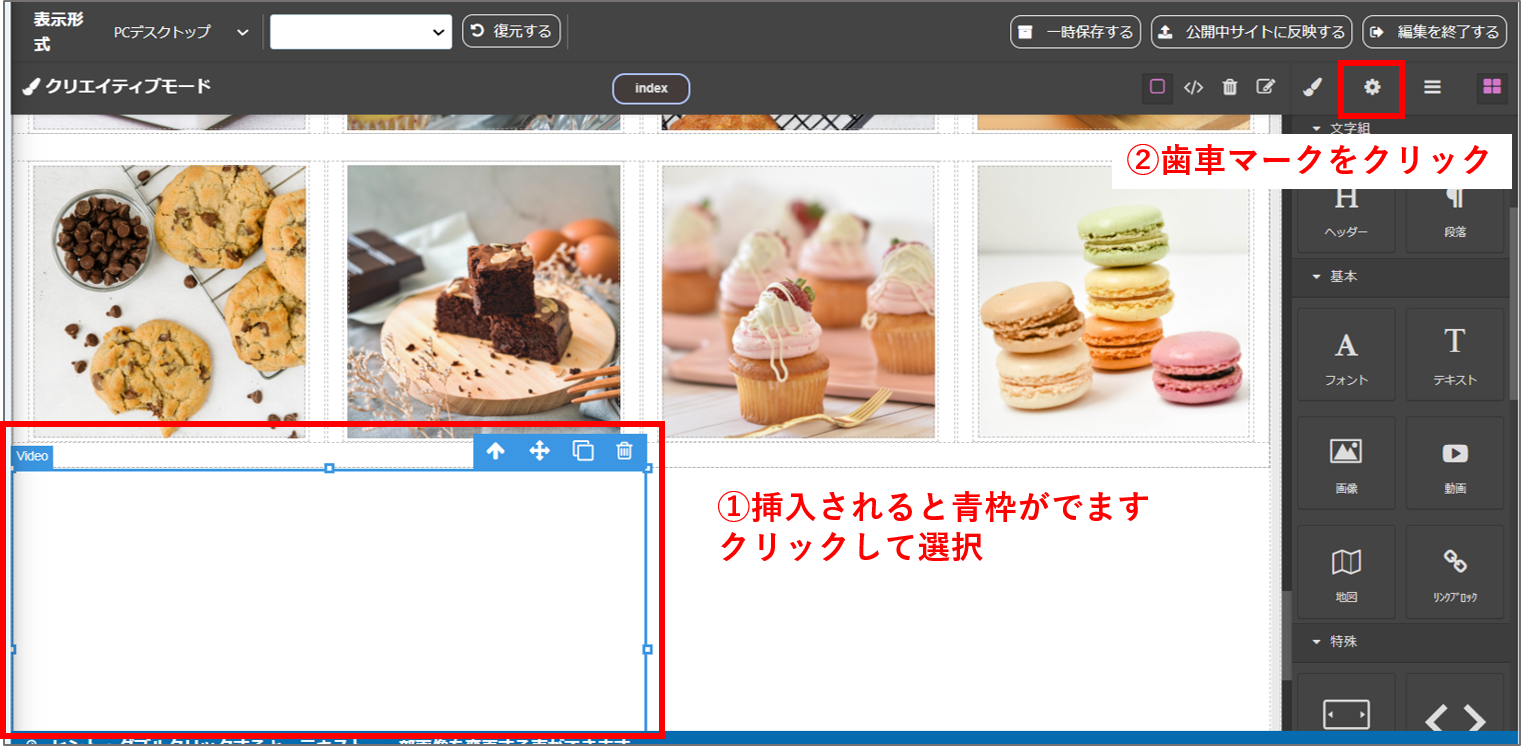
挿入されると青枠がでるのでクリックして選択します。
選択した状態で右のメニューバーの【歯車マーク】をクリックします。
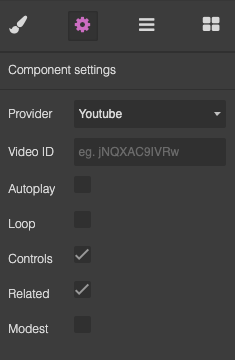
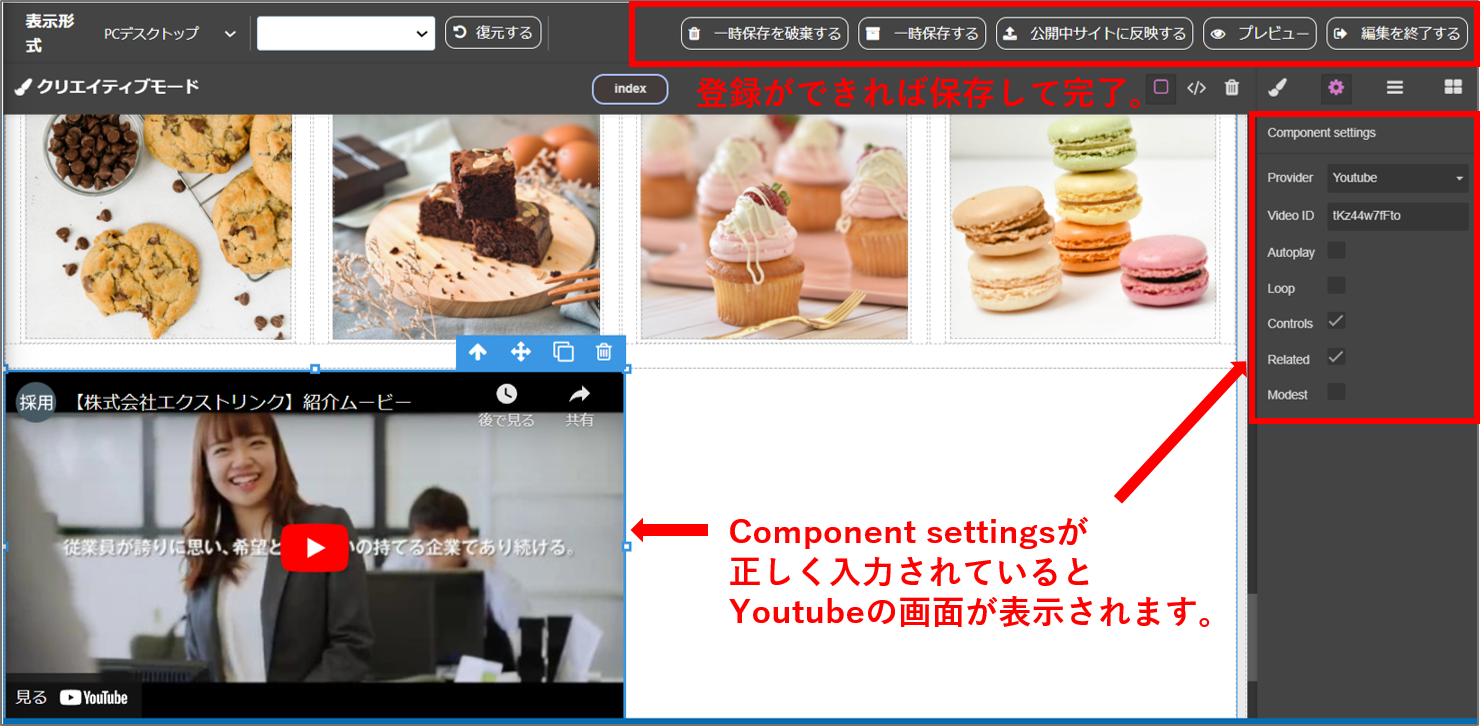
右のメニューバーに【Component settings】がでてくるので、Provider/Video IDを入力します。
入力する内容
Provider:Youtube
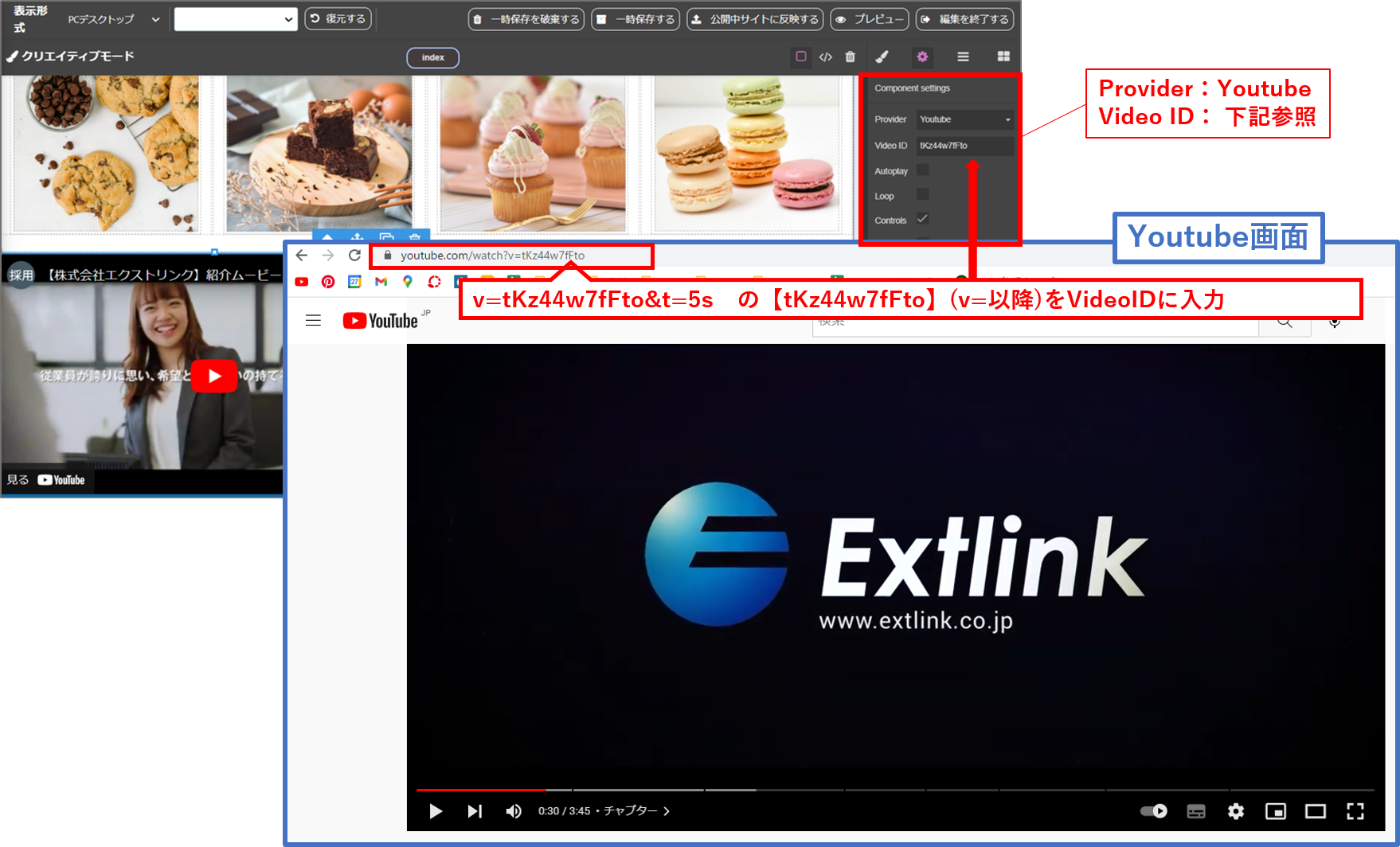
Video ID:挿入したい動画のURLのv=以降
(例)https://www.youtube.com/watch?v=tKz44w7fFto の場合、tKz44w7fFto を入力
Video ID:挿入したい動画のURLのv=以降
(例)https://www.youtube.com/watch?v=tKz44w7fFto の場合、tKz44w7fFto を入力
正しく入力されれば、先ほどの画面にYoutubeの画面が表示されます。
登録できていれば、保存して完了です。
正しく入力されれば、先ほどの画面にYoutubeの画面が表示されます。
登録できていれば、保存して完了です。
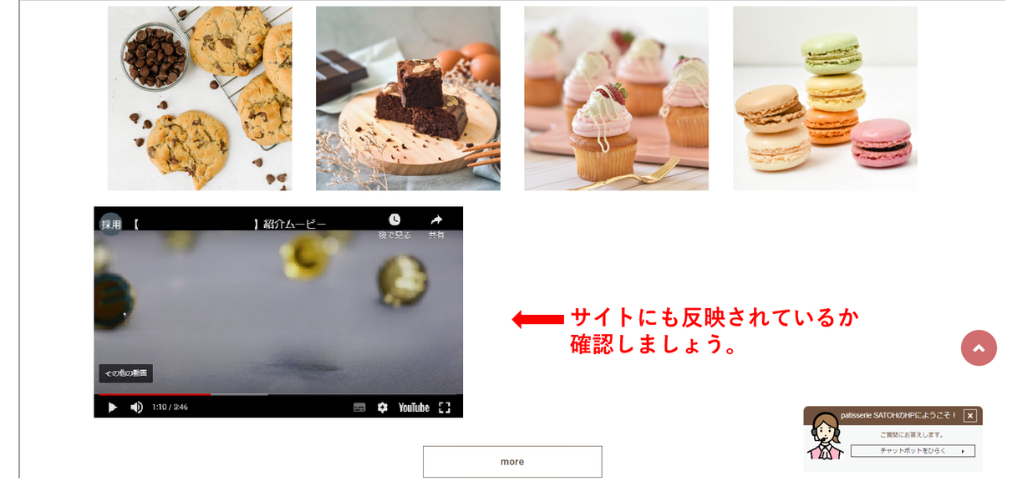
サイトにも反映しているか確認しましょう。
投稿者が動画の共有を許可していない
という場合は動画が正しく表示されません。
Youtube側での設定を変更しましょう。
という場合は動画が正しく表示されません。
Youtube側での設定を変更しましょう。